1. El modelo de seguridad de Windows
La autorización en Windows se resuelve comparando dos estructuras, el token de acceso de quien solicita la operación, que se estudió en el capítulo de identidad y control de acceso, y el descriptor de seguridad del recurso sobre el que se solicita. Este capítulo se ocupa de la segunda.
La comparación la realiza el monitor de referencias de seguridad, un componente del núcleo del sistema operativo, y se aplica de forma idéntica a todos los objetos protegibles de Windows, no solo a los archivos. Esta uniformidad es una diferencia de fondo respecto de Linux, donde los permisos de un archivo, las reglas de un proceso y el acceso a un servicio se gobiernan con mecanismos distintos.
| Tipo de objeto | Ejemplos | Dónde se gestiona |
|---|---|---|
Archivos y carpetas |
|
Pestaña Seguridad e |
Claves del registro |
|
|
Servicios |
El servicio de actualización |
|
Recursos compartidos |
|
Permisos del recurso compartido |
Impresoras, tareas programadas, procesos y canalizaciones |
Herramientas propias de cada uno |
|
El modelo es único, las herramientas no Comprender el descriptor de seguridad una sola vez permite auditar cualquier objeto de Windows, porque la estructura es siempre la misma. Lo que cambia es la herramienta con la que se consulta. Por eso las vías de escalada de privilegios más habituales no están en los archivos, que es donde se suele mirar, sino en los servicios y en el registro, que comparten el mismo modelo y casi nunca se auditan. La sección 7 se dedica a ellos. |
1.1. El descriptor de seguridad
Todo objeto protegible lleva asociado un descriptor de seguridad con cuatro componentes.
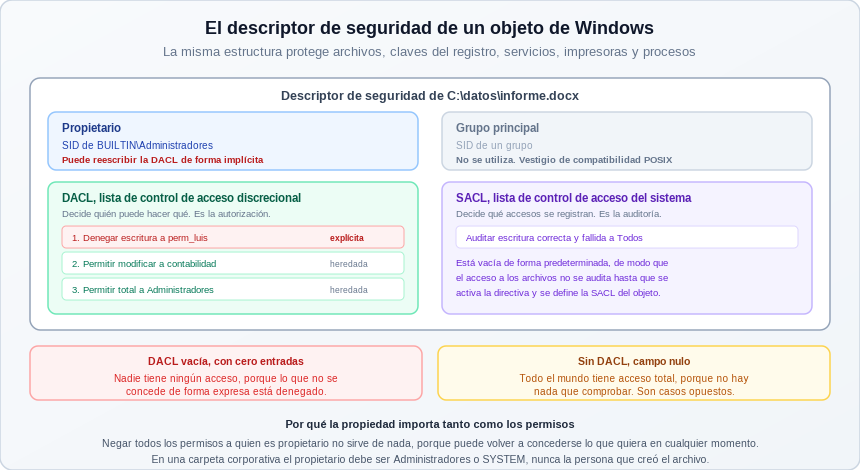
| Componente | Qué contiene | Para qué sirve |
|---|---|---|
Propietario |
El SID de una cuenta o de un grupo |
Quien puede reescribir siempre los permisos del objeto, aunque la lista actual se lo niegue |
Grupo principal |
Un SID de grupo |
No se utiliza. Es un vestigio de la compatibilidad con los subsistemas POSIX y no interviene en ninguna comprobación de acceso |
DACL |
Lista ordenada de entradas que conceden o deniegan accesos |
Decide quién puede hacer qué. Es el componente de la autorización |
SACL |
Lista ordenada de entradas que indican qué accesos registrar |
Decide qué se audita. Se estudia en el capítulo de trazabilidad y auditoría |
|
Un objeto sin DACL y un objeto con la DACL vacía son casos opuestos Si un objeto tiene una DACL vacía, con cero entradas, nadie tiene ningún acceso, porque lo que no se concede de forma expresa está denegado. Si en cambio el objeto no tiene DACL, es decir, el campo es nulo, todo el mundo tiene acceso total, porque no hay nada que comprobar. Es una distinción contraintuitiva y de consecuencias graves, ya que un error de programación que deje el campo nulo produce un objeto completamente desprotegido. |
El propietario merece una advertencia aparte, porque su poder no está en la lista de permisos:
|
El propietario siempre puede recuperar el acceso Windows concede de forma implícita al propietario de un objeto el derecho a leer y a reescribir su DACL, con independencia de lo que esa DACL diga. Esto significa que negarle todos los permisos a quien es propietario no sirve de nada, porque puede volver a concederse lo que quiera en cualquier momento. Es un comportamiento análogo al de Linux, donde el propietario siempre puede ejecutar La consecuencia práctica es que la propiedad de un objeto es tan importante como sus permisos, y una auditoría que solo revise la DACL está incompleta. En una carpeta de datos corporativos, el propietario debe ser el grupo |
1.2. Las entradas de control de acceso
Cada entrada de una DACL, llamada ACE por Access Control Entry, consta de cuatro datos.
| Dato de la entrada | Valores posibles | Significado |
|---|---|---|
Tipo |
Permitir o denegar |
Si la entrada concede el acceso o lo prohíbe |
SID |
Una cuenta o un grupo |
A quién se aplica la entrada |
Máscara de acceso |
Combinación de los derechos individuales |
Qué operaciones abarca la entrada |
Marcas de herencia |
Heredado, se propaga a archivos, se propaga a carpetas, no se propaga más allá, solo heredado |
Cómo se transmite la entrada a los objetos contenidos |
(Get-Acl C:\Windows\System32\drivers\etc\hosts).Access |
Format-Table IdentityReference, AccessControlType, FileSystemRights, IsInherited -AutoSize| Elemento | Significado |
|---|---|
|
Obtiene el descriptor de seguridad del objeto indicado |
|
Propiedad que contiene las entradas de la DACL, una por cada regla |
|
El SID de la entrada, traducido a un nombre si es posible |
|
Tipo de la entrada, |
|
Máscara de acceso, es decir, los derechos que abarca |
|
Vale |
Qué observar. La salida descompone en filas lo que icacls muestra en una notación compacta:
IdentityReference        AccessControlType  FileSystemRights  IsInherited
-----------------        -----------------  ----------------  -----------
NT AUTHORITY\SYSTEM      Allow              FullControl              True
BUILTIN\Administradores  Allow              FullControl              True
BUILTIN\Usuarios         Allow              ReadAndExecute           True
Las tres entradas son heredadas, ninguna es de denegación y la lectura inmediata es que un usuario normal puede leer el archivo hosts pero no modificarlo, lo que impide que altere la resolución de nombres del equipo.
1.3. Orden canónico y evaluación de las entradas
El monitor de referencias de seguridad recorre la DACL en orden y se detiene en cuanto puede decidir. Por tanto, el orden de las entradas determina el resultado, y Windows lo mantiene en un orden canónico establecido.
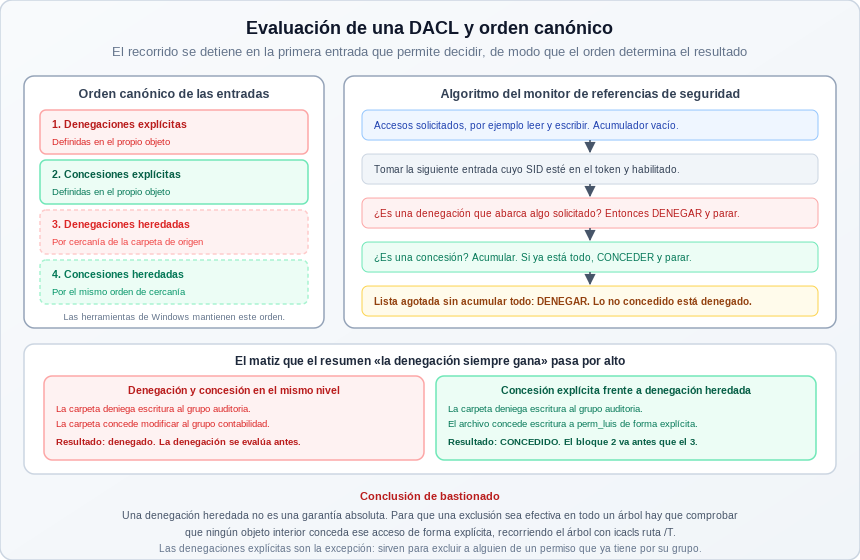
El orden canónico sitúa las entradas en estos cuatro bloques:
-
Entradas de denegación explícitas, definidas en el propio objeto.
-
Entradas de concesión explícitas, definidas en el propio objeto.
-
Entradas de denegación heredadas, por orden de cercanía de la carpeta de la que provienen.
-
Entradas de concesión heredadas, por el mismo orden.
El algoritmo de evaluación procede así:
-
Se parte de la lista de accesos solicitados, por ejemplo leer y escribir, y de un acumulador de accesos concedidos vacío.
-
Se recorren las entradas en orden canónico, considerando únicamente aquellas cuyo SID esté presente y habilitado en el token.
-
Si una entrada de denegación abarca alguno de los accesos solicitados, la operación se deniega de inmediato y el recorrido termina.
-
Si una entrada de concesión abarca accesos solicitados, se añaden al acumulador. Si ya se han acumulado todos, la operación se concede y el recorrido termina.
-
Si la lista se agota sin haber acumulado todos los accesos solicitados, la operación se deniega.
|
Lo que no se concede está denegado El paso 5 es la regla más importante del modelo. No hace falta ninguna entrada de denegación para que un acceso no se produzca, basta con que no haya ninguna entrada que lo conceda. Las entradas de denegación explícitas solo son necesarias para excluir a alguien de un permiso que ya tiene por pertenecer a un grupo, y son la excepción, no la norma. |
|
La denegación explícita prevalece, pero solo dentro de su nivel Es habitual resumir el modelo diciendo que «la denegación siempre gana», y es una simplificación que induce a error. La regla exacta es que, en el orden canónico, las entradas explícitas se evalúan antes que las heredadas, y dentro de cada bloque las de denegación antes que las de concesión. De ahí se deriva un comportamiento que sorprende. Si una carpeta deniega la escritura a un grupo y un archivo que contiene concede de forma explícita la escritura a una cuenta de ese grupo, la concesión explícita del archivo prevalece sobre la denegación heredada de la carpeta, porque se evalúa antes. La denegación heredada no es, por tanto, una garantía absoluta. Para que una exclusión sea efectiva en todo un árbol de directorios debe comprobarse que ningún objeto interior conceda ese acceso de forma explícita, lo que se verifica con |
|
Ampliación: entradas desordenadas Las herramientas de Windows mantienen el orden canónico de forma automática, pero una DACL escrita mediante programación puede quedar desordenada, con una concesión antes de una denegación. En ese caso el sistema la evalúa tal como está, de modo que la concesión gana. La pestaña Seguridad avisa de esta situación con el mensaje de que los permisos están en un orden incorrecto y ofrece reordenarlos. Al auditar un sistema conviene no presuponer el orden canónico y leer la DACL en bruto, que es lo que muestra |
|
Con los conceptos de esta sección ya puede realizar el Ejercicio 1. Lectura de descriptores de seguridad y el Ejercicio 2. Orden de evaluación y denegación explícita. |
2. Permisos básicos y permisos avanzados
Windows presenta los permisos en dos niveles, un conjunto reducido de permisos básicos que agrupan a los demás y que es con el que se trabaja a diario, y el conjunto completo de permisos avanzados, que son los derechos individuales que el sistema comprueba en realidad.
2.1. Los permisos básicos
| Permiso básico | Notación de icacls |
Qué permite |
|---|---|---|
Control total |
|
Todo, incluido cambiar los permisos y tomar la propiedad |
Modificar |
|
Leer, escribir, ejecutar y eliminar el objeto |
Lectura y ejecución |
|
Leer el contenido y ejecutar los programas |
Mostrar el contenido de la carpeta |
No tiene equivalente directo |
Igual que el anterior, pero aplicado solo a carpetas |
Lectura |
|
Leer el contenido, los atributos y los permisos |
Escritura |
|
Crear archivos, escribir datos y modificar atributos |
Eliminar, usado de forma aislada |
|
Eliminar el objeto, sin poder leerlo ni modificarlo |
|
Modificar incluye eliminar, y Escritura no Esta es la confusión más frecuente al asignar permisos. El permiso de escritura permite crear archivos y escribir en ellos, pero no permite eliminarlos. El permiso de modificación sí. Por tanto, una carpeta en la que se quiera que el personal pueda depositar archivos sin poder borrar los ajenos se configura con escritura y no con modificación. Hay una consecuencia menos evidente. Para eliminar un archivo basta con tener el permiso de eliminación sobre ese archivo o bien el permiso de eliminar subcarpetas y archivos sobre la carpeta que lo contiene. Ese segundo camino permite borrar archivos sobre los que no se tiene ningún permiso, y es el equivalente funcional del comportamiento de Linux, donde el borrado depende del permiso de escritura en el directorio y no de los permisos del archivo. En Windows ese derecho de la carpeta está incluido en el permiso de modificación. |
2.2. Los permisos avanzados
Los catorce permisos avanzados son los derechos que el monitor de referencias de seguridad comprueba de verdad. Conviene conocerlos porque las delegaciones de mínimo privilegio y las auditorías finas se expresan con ellos.
| Permiso avanzado | icacls |
Significado |
|---|---|---|
Recorrer la carpeta o ejecutar el archivo |
|
Atravesar una carpeta hacia su interior, o ejecutar un programa |
Mostrar la carpeta o leer los datos |
|
Listar el contenido de una carpeta, o leer el contenido de un archivo |
Atributos de lectura |
|
Leer los atributos básicos, como el de solo lectura o el de oculto |
Atributos extendidos de lectura |
|
Leer los atributos extendidos del objeto |
Crear archivos o escribir datos |
|
Crear archivos en una carpeta, o sobrescribir el contenido de un archivo |
Crear carpetas o anexar datos |
|
Crear subcarpetas, o añadir datos al final de un archivo sin alterar lo anterior |
Atributos de escritura |
|
Modificar los atributos básicos |
Atributos extendidos de escritura |
|
Modificar los atributos extendidos |
Eliminar subcarpetas y archivos |
|
Eliminar el contenido de una carpeta, aunque no se tengan permisos sobre los elementos |
Eliminar |
|
Eliminar el propio objeto |
Permisos de lectura |
|
Leer la DACL del objeto |
Cambiar permisos |
|
Reescribir la DACL del objeto |
Tomar posesión |
|
Convertirse en propietario del objeto |
Sincronizar |
|
Sincronización de hilos. Es un derecho técnico que se concede siempre |
La equivalencia entre los dos niveles es exacta y es la que permite traducir una asignación básica a lo que concede en realidad:
| Permiso básico | Se descompone en |
|---|---|
Lectura |
|
Escritura |
|
Lectura y ejecución |
Lectura más |
Modificar |
Lectura y ejecución, más escritura, más |
Control total |
Todos, incluidos |
|
Los tres permisos avanzados que conceden control efectivo Tres de los catorce equivalen en la práctica al control total del objeto y nunca deben concederse a cuentas sin privilegios, aunque parezcan inocuos por su nombre:
Una auditoría debe buscar de forma explícita estos tres derechos concedidos a grupos amplios como |
|
Ampliación: el privilegio que anula el permiso de recorrido En Linux, llegar a La consecuencia es que, en un sistema Windows con la configuración de fábrica, cualquier persona puede acceder a un archivo cuya ruta conozca aunque no tenga permiso de recorrido sobre las carpetas intermedias, siempre que tenga permiso sobre el archivo. Por tanto no se puede proteger un archivo restringiendo únicamente la carpeta que lo contiene, una técnica que en Linux sí funciona con el modo |
2.3. La pestaña Seguridad
La interfaz gráfica reparte estos dos niveles en dos ventanas, la pestaña Seguridad de las propiedades del objeto, que muestra los permisos básicos, y el diálogo de configuración avanzada, que muestra las entradas completas con sus marcas de herencia.
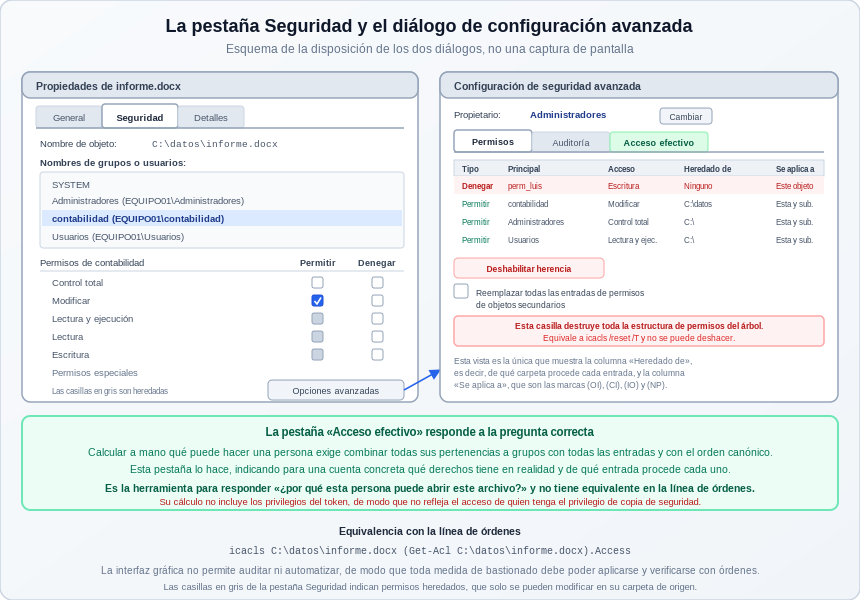
|
El botón «Acceso efectivo» responde a la pregunta correcta Determinar a mano qué puede hacer una persona sobre un objeto exige combinar todas sus pertenencias a grupos con todas las entradas de la DACL y con el orden canónico, lo que es laborioso y propenso a error. El diálogo de configuración avanzada incluye una pestaña de acceso efectivo que realiza ese cálculo, indicando para una cuenta concreta qué derechos tiene en realidad y de qué entrada procede cada uno. Es la herramienta que debe usarse para responder a la pregunta «¿por qué esta persona puede abrir este archivo?», y no tiene equivalente en la línea de órdenes. Tenga en cuenta que su cálculo no incluye los privilegios del token, de modo que no refleja el acceso que obtendría quien tenga el privilegio de copia de seguridad. |
|
Con los conceptos de esta sección ya puede realizar el Ejercicio 3. Permisos básicos y avanzados. |
3. Herencia y propagación
La herencia es el mecanismo por el que los permisos de una carpeta se transmiten a los objetos que contiene, y es la diferencia estructural más importante respecto del modelo de Linux, donde no existe. En Linux, los permisos de un archivo nuevo los determina la máscara umask en el momento de la creación y después quedan desvinculados de su directorio. En Windows, las entradas heredadas permanecen vinculadas a la carpeta de origen, de modo que modificarla altera de forma inmediata a todo su contenido.
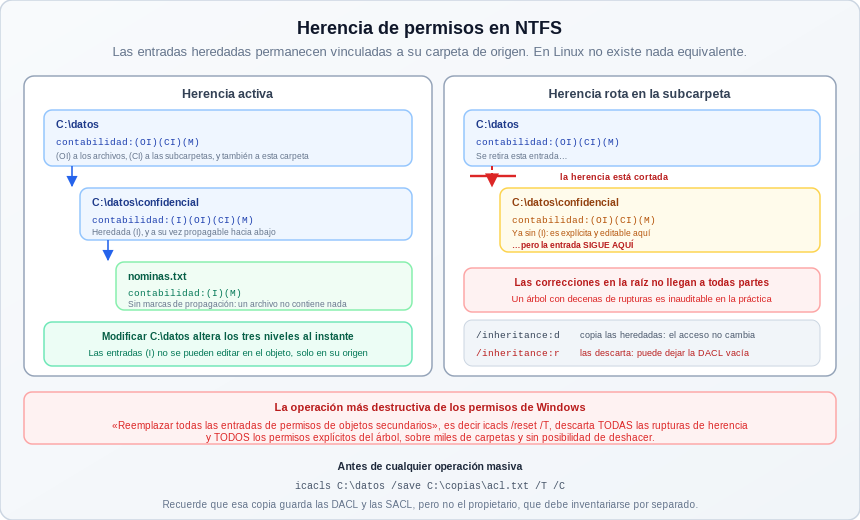
3.1. Marcas de herencia
Cada entrada lleva marcas que determinan cómo se propaga. En la notación de icacls aparecen entre paréntesis antes de los permisos.
| Marca | Nombre | Significado |
|---|---|---|
|
Heredada |
La entrada proviene de la carpeta superior. No se puede editar en el objeto, solo en su origen |
|
Se hereda por los objetos |
La entrada se propaga a los archivos contenidos |
|
Se hereda por los contenedores |
La entrada se propaga a las subcarpetas contenidas |
|
Solo herencia |
La entrada no se aplica a la propia carpeta, solo a lo que contiene |
|
No se propaga |
La entrada llega únicamente al primer nivel y no sigue descendiendo |
La combinación habitual en una carpeta de datos es (OI)(CI), que propaga la entrada a todos los archivos y a todas las subcarpetas de cualquier profundidad, y se aplica además a la propia carpeta.
icacls C:\datos
icacls C:\datos\informe.docx
Qué observar. La misma entrada aparece con marcas distintas en la carpeta y en el archivo:
C:\datos BUILTIN\Administradores:(OI)(CI)(F)        (1)
         EQUIPO01\contabilidad:(OI)(CI)(M)
         EQUIPO01\auditoria:(CI)(IO)(R)             (2)

C:\datos\informe.docx BUILTIN\Administradores:(I)(F)   (3)
EQUIPO01\contabilidad:(I)(M)| 1 | En la carpeta, la entrada tiene las marcas de propagación (OI)(CI) y se aplica también a la propia carpeta. <2> Entrada que se propaga solo a las subcarpetas, por (CI), y que no se aplica a la carpeta actual, por (IO). Es el patrón de una delegación que debe alcanzar a los departamentos pero no a la raíz. <3> En el archivo, la misma entrada aparece como (I), es decir, heredada. Su permiso ya no lleva marcas de propagación porque un archivo no contiene nada. Esta entrada no se puede modificar en el archivo, porque pertenece a la carpeta. |
3.2. Ruptura de la herencia
Cuando una carpeta debe tener permisos distintos de los de su superior, se rompe la herencia. Windows ofrece dos formas de hacerlo y la diferencia entre ellas es crítica.
icacls C:\datos\confidencial /inheritance:d
icacls C:\datos\confidencial /inheritance:r
icacls C:\datos\confidencial /inheritance:e| Opción | Nombre | Qué hace |
|---|---|---|
|
Deshabilitar y convertir |
Desactiva la herencia y copia las entradas heredadas como entradas explícitas del objeto. El acceso no cambia y a partir de ahora se pueden editar |
|
Deshabilitar y eliminar |
Desactiva la herencia y descarta las entradas heredadas. El objeto queda únicamente con sus entradas explícitas |
|
Habilitar |
Vuelve a activar la herencia, de modo que el objeto recibe de nuevo las entradas de su carpeta superior |
|
Si un objeto no tiene ninguna entrada explícita y toda su DACL es heredada, La recuperación es posible porque el grupo El procedimiento correcto consiste en conceder antes las entradas explícitas necesarias y romper la herencia después, o bien usar |
La verificación de que una carpeta tiene la herencia rota se obtiene del propio descriptor de seguridad:
(Get-Acl C:\datos\confidencial).AreAccessRulesProtected
Get-ChildItem C:\datos -Recurse -Directory |
  Where-Object { (Get-Acl $_.FullName).AreAccessRulesProtected } |
Select-Object FullName| Elemento | Significado |
|---|---|
|
Vale |
|
Recorre el árbol devolviendo solo las carpetas |
Qué observar. El resultado es el inventario de los puntos del árbol donde la herencia se interrumpe. Cada uno de ellos es un lugar donde los permisos deben revisarse por separado, porque las modificaciones de la carpeta raíz no los alcanzan. Una estructura de datos con decenas de rupturas de herencia es inauditable en la práctica, y el diseño recomendado consiste en romper la herencia en muy pocos puntos y conceder el resto de los accesos mediante grupos.
|
La propagación puede ser una operación destructiva y masiva En el diálogo de configuración avanzada existe la casilla reemplazar todas las entradas de permisos de objetos secundarios, cuyo equivalente en la línea de órdenes es En un servidor de archivos con una estructura de permisos departamental construida durante años, esa casilla la destruye por completo en una sola operación, sobre miles de carpetas y sin posibilidad de deshacer. Es, con diferencia, el error más caro que se puede cometer con los permisos de Windows. Antes de usarla hay que guardar una copia de las listas de acceso con el procedimiento de la sección 5.3. |
|
Con los conceptos de esta sección ya puede realizar el Ejercicio 4. Herencia, propagación y ruptura. |
4. Propiedad y toma de posesión
La propiedad de un objeto es un atributo independiente de su DACL y, como se adelantó en la sección 1.1, concede un control efectivo sobre él.
4.1. Quién es propietario y por qué importa
De forma predeterminada, el propietario de un objeto es la cuenta que lo creó, con una excepción importante. Si quien lo crea es miembro del grupo Administradores y el objeto se crea en una ubicación del sistema, el propietario pasa a ser el grupo Administradores, comportamiento que se controla con la opción de seguridad propietario predeterminado para los objetos creados por los miembros del grupo Administradores.
Get-ChildItem C:\datos -Recurse -Force |
  Select-Object FullName, @{N='Propietario';E={(Get-Acl $_.FullName).Owner}} |
Group-Object Propietario | Select-Object Count, Name| Elemento | Significado |
|---|---|
|
Columna calculada que obtiene el propietario del descriptor de seguridad de cada elemento |
|
Agrupa los resultados por propietario y los cuenta, lo que convierte un listado inmanejable en un resumen auditable |
Qué observar. El resumen revela de un vistazo si la propiedad está donde debe:
Count Name
----- ----
  412 BUILTIN\Administradores
   38 EQUIPO01\ana               <-- revisar
    3 EQUIPO01\exbecario         <-- SID sin resolver tras la baja
Los 38 archivos cuyo propietario es ana son archivos sobre los que esa cuenta conserva el control aunque se le retiren todos los permisos, porque puede reescribir su DACL. En una carpeta de datos corporativos esto no es admisible, y la corrección consiste en reasignar la propiedad al grupo Administradores.
4.2. Toma de posesión
El privilegio tomar posesión de archivos y otros objetos, SeTakeOwnershipPrivilege, permite convertirse en propietario de cualquier objeto sin tener ningún permiso sobre él. Está asignado al grupo Administradores y es la vía de recuperación de un objeto cuya DACL ha quedado inservible.
whoami /priv | Select-String 'SeTakeOwnership|SeBackup|SeRestore'
takeown /f C:\datos\huerfano.txt
takeown /f C:\datos\confidencial /r /d S /a
icacls C:\datos\confidencial /setowner "Administradores" /T /C| Elemento | Significado |
|---|---|
|
Asigna la propiedad del objeto a la cuenta que ejecuta la orden |
|
Recursivo, aplica la operación a todo el árbol |
|
Respuesta predeterminada a las preguntas que plantea. Es |
|
Asigna la propiedad al grupo |
|
Alternativa a |
|
|
|
Tomar posesión no concede permisos, y deja rastro Tras ejecutar La toma de posesión es además una acción auditable y visible, porque cambia el propietario de forma permanente y genera un evento si está activada la auditoría de cambios de directiva. Por eso es una vía de recuperación legítima para un administrador pero un rastro delator para un atacante, que preferirá el privilegio de copia de seguridad, el cual no modifica nada del objeto. |
|
Los dos privilegios que ignoran por completo los permisos Existen dos privilegios que permiten acceder a cualquier archivo sin modificar su DACL y sin ser propietario, porque el monitor de referencias de seguridad los comprueba antes de evaluar la lista de permisos:
Están asignados a los grupos La conclusión para la auditoría es que ninguna DACL protege de quien tiene estos privilegios. La protección frente a ellos no está en los permisos, sino en el cifrado del contenido y en la auditoría de la asignación de derechos de usuario, que se estudia en el capítulo de directivas. |
|
Con los conceptos de esta sección ya puede realizar el Ejercicio 5. Propiedad, toma de posesión y recuperación. |
5. Gestión desde la línea de órdenes
La interfaz gráfica no permite auditar ni automatizar, de modo que toda medida de bastionado debe poder aplicarse y verificarse con órdenes. Windows ofrece dos vías, icacls, que es compacta y recorre árboles con eficacia, y los cmdlets de PowerShell, que son verbosos pero manipulables mediante programación.
5.1. Gestión con icacls
icacls C:\datos
icacls C:\datos /grant "contabilidad:(OI)(CI)(M)"
icacls C:\datos /grant:r "auditoria:(OI)(CI)(R)"
icacls C:\datos /deny "lab_luis:(W)"
icacls C:\datos /remove "lab_luis"
icacls C:\datos /remove:d "lab_luis"
icacls C:\datos /remove:g "auditoria"| Opción | Significado |
|---|---|
Sin opciones |
Muestra la DACL del objeto |
|
Añade permisos a los que la cuenta ya tenga en ese objeto |
|
Reemplaza los permisos explícitos que la cuenta tuviera por los indicados. Es la forma predecible y la recomendada |
|
Añade una entrada de denegación explícita |
|
Quita todas las entradas de esa cuenta, tanto de concesión como de denegación |
|
Quita únicamente las entradas de denegación de esa cuenta |
|
Quita únicamente las entradas de concesión, del inglés grant |
|
La diferencia entre
Use |
Las opciones de recorrido y de registro son las que hacen a icacls apta para operar sobre árboles grandes:
| Opción | Significado |
|---|---|
|
Recorre de forma recursiva todo el árbol desde la ruta indicada |
|
Continúa ante los errores en lugar de detenerse en el primero |
|
Opera sobre el enlace simbólico en sí y no sobre su destino |
|
Silencioso, no muestra un mensaje por cada objeto correcto |
|
Descarta los permisos explícitos y restablece los heredados de la carpeta superior |
icacls C:\datos /grant:r "contabilidad:(OI)(CI)(M)" /T /C /QQué observar. Al terminar, icacls informa del número de objetos procesados y de los fallidos:
Archivos procesados correctamente: 412
Error al procesar 3 archivos
Los errores se deben casi siempre a archivos en uso por un proceso o a objetos cuya DACL no concede el derecho de cambiar permisos a la cuenta que ejecuta la orden. Con /C la operación no se detiene, de modo que conviene repetir la orden sin /Q para identificar cuáles fallaron, ya que un árbol parcialmente modificado es peor que uno sin modificar.
5.2. Gestión con Get-Acl y Set-Acl
PowerShell no tiene un cmdlet que añada un permiso en un solo paso. El procedimiento consta de cuatro pasos y es el que permite automatizar con lógica propia.
$acl = Get-Acl C:\datos
$regla = New-Object System.Security.AccessControl.FileSystemAccessRule(
  'EQUIPO01\contabilidad',
  'Modify',
  'ContainerInherit,ObjectInherit',
  'None',
  'Allow')
$acl.SetAccessRule($regla)
Set-Acl -Path C:\datos -AclObject $acl| Elemento | Significado |
|---|---|
|
Paso 1, obtener el descriptor de seguridad actual en una variable |
|
Paso 2, construir la entrada nueva. Sus cinco argumentos son la identidad, los derechos, las marcas de herencia, las marcas de propagación y el tipo |
|
Equivale a |
|
Paso 3, reemplaza las entradas de esa identidad por la nueva. |
|
Paso 4, escribir el descriptor modificado en el objeto. Sin este paso no se ha cambiado nada, porque los tres anteriores operan sobre una copia en memoria |
|
Olvidar Los pasos 1 a 3 modifican un objeto en memoria y no tocan el sistema de archivos. Un script que los ejecute sin el cuarto paso termina sin error alguno y sin haber cambiado ningún permiso. Al automatizar, verifique siempre el resultado leyendo de nuevo la DACL con |
Otras operaciones habituales con PowerShell:
$acl = Get-Acl C:\datos\confidencial
$acl.SetAccessRuleProtection($true, $true)
Set-Acl -Path C:\datos\confidencial -AclObject $acl

$acl = Get-Acl C:\datos
$acl.SetOwner([System.Security.Principal.NTAccount]'BUILTIN\Administradores')
Set-Acl -Path C:\datos -AclObject $acl| Elemento | Significado |
|---|---|
|
Rompe la herencia. El primer argumento la deshabilita y el segundo indica si se conservan las entradas heredadas como explícitas, de modo que |
|
Cambia el propietario. Requiere el privilegio de tomar posesión o ser ya propietario |
5.3. Copia de seguridad y restauración de las listas de acceso
Antes de cualquier operación masiva sobre permisos hay que poder volver atrás. icacls guarda y restaura las listas de acceso de un árbol completo en un archivo de texto.
icacls C:\datos /save C:\copias\acl_datos.txt /T /C
icacls C:\datos /restore C:\copias\acl_datos.txt /T /C| Elemento | Significado |
|---|---|
|
Guarda en el archivo las listas de acceso de la ruta y de todo su árbol. No guarda los datos, solo los permisos |
|
Restablece las listas guardadas. Se aplica sobre la carpeta superior de la ruta que se guardó, porque el archivo contiene rutas relativas |
|
Lo que la copia de las listas de acceso no guarda El archivo que produce Tenga en cuenta además que el archivo de las listas de acceso es información sensible, porque describe con exactitud la estructura de permisos del servidor y, por tanto, dónde están sus puntos débiles. Debe custodiarse con los mismos cuidados que una copia de seguridad de datos. |
|
Con los conceptos de esta sección ya puede realizar el Ejercicio 6. Gestión de permisos con |
6. Recursos compartidos y acceso por red
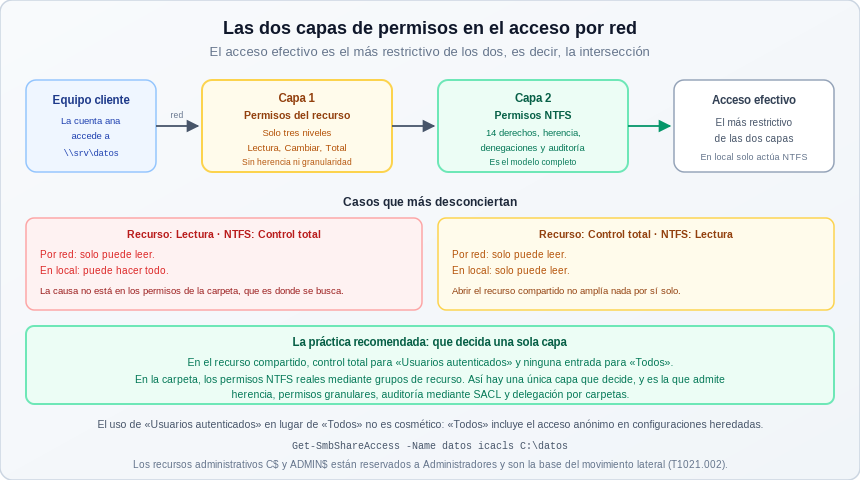
Cuando se accede a una carpeta a través de la red, intervienen dos conjuntos de permisos independientes que se aplican de forma sucesiva. Confundirlos es la causa del problema más frecuente en un servidor de archivos, que es un acceso que funciona en local y falla por red, o lo contrario.
6.1. Los permisos del recurso compartido
Los permisos del recurso compartido son una capa heredada de los sistemas de archivos que no tenían seguridad propia, como FAT. Son muy simples, solo admiten tres niveles y no tienen herencia ni se aplican a elementos concretos del interior.
| Permiso del recurso compartido | Qué concede |
|---|---|
Lectura |
Ver y abrir archivos y carpetas, y ejecutar programas |
Cambiar |
Lo anterior, más crear, modificar y eliminar |
Control total |
Lo anterior, más cambiar los permisos NTFS a través de la red |
New-SmbShare -Name 'datos' -Path 'C:\datos' -FullAccess 'Usuarios autenticados'
Get-SmbShare | Select-Object Name, Path, Description
Get-SmbShareAccess -Name 'datos'
Grant-SmbShareAccess -Name 'datos' -AccountName 'EQUIPO01\contabilidad' -AccessRight Change -Force
Revoke-SmbShareAccess -Name 'datos' -AccountName 'Todos' -Force| Orden | Significado |
|---|---|
|
Crea el recurso compartido. |
|
Enumera los recursos compartidos del equipo |
|
Muestra los permisos del recurso compartido, que son distintos de los permisos NTFS de la carpeta |
|
Concede un permiso del recurso compartido. |
|
Retira el permiso de una cuenta o grupo |
6.2. Cómo se combinan las dos capas
La regla es que el acceso efectivo por red es el más restrictivo de los dos, es decir, la intersección de lo que conceden los permisos del recurso compartido y los permisos NTFS.
| Permiso del recurso | Permiso NTFS | Acceso efectivo por red | Acceso efectivo en local |
|---|---|---|---|
Lectura |
Control total |
Lectura |
Control total |
Control total |
Lectura |
Lectura |
Lectura |
Cambiar |
Modificar |
Modificar |
Modificar |
Control total |
Sin entrada aplicable |
Ninguno |
Ninguno |
Lectura |
Denegación explícita de lectura |
Ninguno |
Ninguno |
La primera fila explica el caso que más desconcierta. Una persona con control total NTFS que accede por un recurso compartido de solo lectura no puede escribir, y la causa no está en los permisos de la carpeta, que es donde se suele buscar. La segunda fila explica el inverso.
|
La práctica recomendada: una sola capa que decida Dado que gestionar dos modelos de permisos sobre el mismo recurso es una fuente constante de errores, la práctica recomendada por Microsoft consiste en dejar los permisos del recurso compartido abiertos y gobernar el acceso únicamente con NTFS:
Así existe una única capa que decide, que además es la que admite herencia, permisos granulares, auditoría mediante SACL y delegación por carpetas. El uso del grupo |
6.3. Recursos compartidos administrativos
Windows crea de forma automática unos recursos compartidos ocultos, cuyo nombre termina en el signo del dólar, que son el canal habitual de la administración remota y también del movimiento lateral.
| Recurso | Apunta a | Para qué se usa |
|---|---|---|
|
La raíz de cada volumen |
Acceso completo al sistema de archivos del equipo por red |
|
|
Administración remota e instalación de software |
|
Comunicación entre procesos |
Canalizaciones con nombre, necesarias para la administración remota |
|
Controladores de impresión |
Distribución de controladores |
Get-SmbShare | Select-Object Name, Path, ShareType, Special
net share
Qué observar. Los recursos administrativos aparecen marcados como especiales:
Name     Path           ShareType  Special
----     ----           ---------  -------
ADMIN$   C:\Windows     FileSystemDirectory  True
C$       C:\            FileSystemDirectory  True
IPC$                    FileSystemDirectory  True
datos C:\datos FileSystemDirectory False|
Los recursos administrativos son la vía clásica del movimiento lateral El acceso a Deshabilitar estos recursos rompe la administración remota, las copias de seguridad y la aplicación de directivas, por lo que no es la medida recomendada. La defensa correcta consta de tres elementos, aleatorizar las contraseñas locales con LAPS, denegar el inicio de sesión por red a las cuentas locales mediante la asignación de derechos de usuario que se estudia en el capítulo de directivas, y auditar los eventos |
|
Verificación del acceso anónimo Dos opciones de seguridad deben comprobarse en todo servidor de archivos, porque permiten enumerar o acceder a recursos compartidos sin autenticarse: El CIS Benchmark exige que |
|
Con los conceptos de esta sección ya puede realizar el Ejercicio 8. Permisos del recurso compartido frente a NTFS. |
7. Permisos del registro y de los servicios
Esta sección trata los objetos cuyo descriptor de seguridad casi nunca se audita y que, por ese motivo, constituyen las vías de escalada de privilegios local más explotadas en Windows.
7.1. Permisos del registro
El registro es una base de datos jerárquica de configuración, y cada una de sus claves tiene su propio descriptor de seguridad con la misma estructura que un archivo.
(Get-Acl 'HKLM:\SOFTWARE\Microsoft\Windows\CurrentVersion\Run').Access |
Format-Table IdentityReference, AccessControlType, RegistryRights, IsInherited -AutoSize| Elemento | Significado |
|---|---|
|
Unidad de PowerShell que da acceso al registro como si fuera un sistema de archivos. |
|
Máscara de acceso propia del registro, con derechos como |
Las claves cuyos permisos deben revisarse con prioridad son las que el sistema lee con privilegios elevados, porque escribir en ellas permite ejecutar código como administrador o como SYSTEM:
| Clave | Por qué es crítica |
|---|---|
|
Sus valores se ejecutan en cada inicio de sesión. Escribir aquí es persistencia, recogida como T1547.001 |
|
Contiene la configuración de todos los servicios, incluida la ruta del programa que ejecutan |
|
Permite asociar un depurador a un programa, de modo que se ejecute en su lugar |
|
Configuración de la autoridad de seguridad local, incluidos los paquetes de autenticación que se cargan |
'HKLM:\SOFTWARE\Microsoft\Windows\CurrentVersion\Run',
'HKLM:\SYSTEM\CurrentControlSet\Services',
'HKLM:\SYSTEM\CurrentControlSet\Control\Lsa' | ForEach-Object {
$clave = $_
(Get-Acl $clave).Access |
Where-Object {
$_.AccessControlType -eq 'Allow' -and
$_.RegistryRights -match 'FullControl|SetValue|CreateSubKey|WriteKey' -and
$_.IdentityReference -match 'Usuarios|Everyone|Todos|INTERACTIVE|Authenticated'
} | Select-Object @{N='Clave';E={$clave}}, IdentityReference, RegistryRights
}| Elemento | Significado |
|---|---|
|
Considera solo las entradas de concesión, porque una denegación no es un hallazgo |
|
Busca los derechos que permiten escribir en la clave, que son los peligrosos |
|
Busca los grupos amplios, que son los que no deberían tener escritura en estas claves |
Qué observar. La salida debe ser vacía. Cualquier línea indica que un grupo sin privilegios puede escribir en una clave que el sistema lee con privilegios elevados, lo que constituye una escalada directa.
7.2. Permisos de los servicios
Un servicio es un objeto protegible más, y su descriptor de seguridad se expresa en un lenguaje compacto llamado SDDL, por Security Descriptor Definition Language.
sc.exe sdshow SpoolerQué observar. La cadena resultante hay que saber leerla:
La salida es una sola línea, que aquí se presenta partida en sus cuatro componentes para poder comentarla:
D: (1)
(A;;CCLCSWRPWPDTLOCRRC;;;SY) (2)
(A;;CCDCLCSWRPWPDTLOCRSDRCWDWO;;;BA) (3)
(A;;CCLCSWLOCRRC;;;IU) (4)| 1 | D: indica que comienza la DACL. Una S: indicaría la SACL. <2> Primera entrada, la de SYSTEM. La A inicial significa concesión, del inglés allow, y una D significaría denegación. Las dos últimas letras son la identidad abreviada, donde SY es SYSTEM, BA es Administradores, IU son los usuarios con sesión interactiva y AU los usuarios autenticados. <3> Segunda entrada, la de Administradores. El grupo de letras del centro es la máscara de acceso, y las combinaciones relevantes son RP para iniciar el servicio, WP para detenerlo, DC para cambiar su configuración y WD para cambiar sus permisos. Esta entrada incluye DC, lo que es correcto porque es la de los administradores. <4> Tercera entrada, la de los usuarios con sesión interactiva. Su máscara contiene CCLCSWLOCRRC, que permite consultar e iniciar el servicio pero no contiene DC, de modo que no pueden cambiar su configuración. Es el valor que debe comprobarse en una auditoría. |
|
Permisos débiles en un servicio equivalen a ejecución como SYSTEM La mayoría de los servicios se ejecutan como Esta debilidad no la introduce Windows, sino instaladores de software de terceros mal construidos, por lo que debe auditarse después de cada despliegue de aplicaciones, no solo en la instalación inicial del sistema operativo. |
Hay tres comprobaciones que completan la auditoría de los servicios:
Get-CimInstance Win32_Service | Where-Object {
$_.PathName -notmatch '^"' -and $_.PathName -match ' ' -and $_.PathName -notmatch '^[A-Z]:\\Windows'
} | Select-Object Name, PathName| Elemento | Significado |
|---|---|
|
Selecciona las rutas que no empiezan por comillas |
|
Y que contienen al menos un espacio |
|
Descarta los servicios del propio sistema, que son un caso conocido y controlado |
Qué observar. Cada línea es una ruta de servicio sin comillas, que es la tercera vía clásica de escalada:
Name PathName
---- --------
GestorBackup C:\Program Files\Mi Empresa\gestor backup\servicio.exeAl arrancar, Windows interpreta el espacio como un separador de argumentos y busca sucesivamente C:\Program.exe, C:\Program Files\Mi.exe y C:\Program Files\Mi Empresa\gestor.exe. Si una cuenta sin privilegios puede escribir en alguna de esas rutas, su programa se ejecutará como SYSTEM. MITRE ATT&CK lo recoge como Unquoted Path Interception (T1574.009), y la corrección consiste en encerrar la ruta entre comillas en la configuración del servicio.
Get-CimInstance Win32_Service | ForEach-Object {
$exe = ($_.PathName -replace '^"([^"]+)".*$','$1') -replace '^([^ ]+\.exe).*$','$1'
if (Test-Path $exe) {
$malos = (Get-Acl $exe).Access | Where-Object {
$_.AccessControlType -eq 'Allow' -and
$_.FileSystemRights -match 'FullControl|Modify|Write' -and
$_.IdentityReference -match 'Usuarios|Everyone|Todos|Authenticated'
}
if ($malos) { [PSCustomObject]@{ Servicio = $_.Name; Programa = $exe } }
}
}Esta orden detecta la vía complementaria, que son los programas de servicio modificables. Si una cuenta sin privilegios puede sobrescribir el ejecutable de un servicio que arranca como SYSTEM, obtiene el mismo resultado sin tocar el registro. La salida debe ser vacía.
|
Con los conceptos de esta sección ya puede realizar el Ejercicio 9. Escalada por permisos de servicios y del registro. |
8. Comparativa con el modelo de Linux
Los dos sistemas implementan el mismo modelo teórico, el control de acceso discrecional o DAC, por Discretionary Access Control, que se estudia en el capítulo de fundamentos de la guía de autenticación. Se llama discrecional porque es el propietario del recurso quien decide, a su discreción, quién accede a él, en contraposición al control de acceso obligatorio, donde esa decisión la impone una política del sistema que el propietario no puede alterar.
La implementación, en cambio, es muy distinta. Esta tabla relaciona el modelo de Windows con el de Linux, estudiado en el capítulo de permisos y control de acceso básico de la guía hermana, donde conviven los permisos clásicos de tres clases y las ACL POSIX. Las diferencias de la última columna son las que provocan errores a quien administra los dos sistemas.
| Aspecto | Linux | Windows | Consecuencia práctica |
|---|---|---|---|
Modelo base |
Tres clases, propietario, grupo y resto, con |
Lista de entradas sin clases predefinidas |
En Windows no hay un «resto», de modo que lo no concedido está denegado |
Granularidad |
3 permisos por clase |
14 derechos individuales |
Windows permite delegaciones mucho más finas, a costa de una mayor complejidad |
Denegación explícita |
No existe en los permisos clásicos |
Existe y se evalúa primero dentro de su nivel |
En Windows se puede excluir a una persona de un permiso que tiene por su grupo. En Linux hay que reorganizar los grupos |
Listas de control de acceso |
ACL POSIX, como añadido opcional al modelo de tres clases |
Son el modelo, no un añadido |
En Linux las ACL se activan y se mantienen aparte. En Windows son el mecanismo nativo |
Máscara de las ACL |
|
No existe |
En Linux un permiso de una entrada puede quedar recortado por la máscara, lo que no ocurre en Windows |
Herencia |
No existe. La |
Herencia viva y propagable desde la carpeta |
En Windows, cambiar una carpeta altera miles de archivos al instante. En Linux hay que recorrer el árbol de forma explícita |
Permisos por omisión |
|
Entradas heredadas de la carpeta |
El concepto más cercano a la |
Propiedad |
Propietario y grupo propietario, ambos operativos |
Propietario operativo y grupo principal sin uso |
En los dos sistemas el propietario puede reescribir los permisos |
Cambio de propietario |
|
|
En Windows es una operación que un administrador realiza a diario para recuperar objetos |
Recorrido de rutas |
Permiso |
Permiso de recorrer la carpeta, anulado por un privilegio que tiene todo el mundo |
La protección por directorio padre, como el modo |
Borrado de archivos |
Depende del permiso |
Depende del permiso de eliminación del archivo o del de eliminar contenido de la carpeta |
El bit sticky de |
Elevación de un programa |
Bits SetUID y SetGID en el ejecutable |
No existe equivalente |
Windows eleva mediante servicios, tareas programadas y el control de cuentas de usuario, no marcando binarios |
Control obligatorio |
AppArmor y SELinux, como capa añadida |
Niveles de integridad, integrados en el token |
En Windows la capa obligatoria está siempre activa y no requiere configuración |
Objetos protegibles |
Sobre todo archivos. Procesos y servicios con otros mecanismos |
Archivos, registro, servicios, impresoras y procesos con el mismo modelo |
En Windows la auditoría debe abarcar el registro y los servicios, no solo el sistema de archivos |
Auditoría de accesos |
Reglas de |
SACL dentro del descriptor de seguridad del objeto |
En Windows la auditoría viaja con el objeto y se hereda igual que los permisos |
|
Los dos errores de traducción más frecuentes Quien llega a Windows desde Linux comete con frecuencia estos dos:
En sentido inverso, quien llega a Linux desde Windows suele esperar una herencia que no existe y descubre que los permisos de los archivos ya creados no cambian al modificar su directorio. |
9. Guía consolidada de bastionado y lista de verificación
Como síntesis de las medidas analizadas en las secciones anteriores, el administrador debe verificar de forma sistemática el siguiente catálogo de directivas técnicas de endurecimiento sobre los permisos del equipo.
9.1. Matriz de riesgos y medidas técnicas
| Vector de amenaza | Impacto potencial | Medida de bastionado obligatoria | Dónde se verifica |
|---|---|---|---|
Permisos de escritura para |
Alteración o borrado de información por cualquier cuenta |
Sustituir |
|
Derecho de cambiar permisos o tomar posesión concedido a grupos amplios |
Escalada a control total del recurso |
Reservar |
|
Permisos débiles en la configuración de un servicio |
Ejecución de código como |
Revisar el SDDL de cada servicio tras instalar software |
|
Ruta de servicio sin comillas |
Ejecución de código como |
Encerrar entre comillas la ruta de todo servicio |
|
Ejecutable de servicio modificable |
Sustitución del programa que arranca como |
Permisos de escritura reservados a administradores |
|
Escritura en claves críticas del registro |
Persistencia y escalada en el inicio de sesión |
Revisar las DACL de |
|
Permiso de |
Acceso por red más amplio de lo previsto, incluido el anónimo |
|
|
Acceso anónimo a recursos compartidos |
Enumeración de recursos sin autenticarse |
|
|
Propiedad de los datos en manos de la persona que los creó |
Control efectivo del recurso aunque se le retiren los permisos |
Propiedad asignada al grupo |
|
SID sin resolver acumulados en las DACL |
Entradas que ocultan el estado real de los permisos |
Limpieza periódica tras cada baja de cuentas |
|
Rupturas de herencia no documentadas |
Permisos que no se actualizan al modificar la carpeta raíz |
Inventario de los puntos de ruptura y minimización de su número |
|
Operación masiva de permisos sin copia previa |
Destrucción irreversible de la estructura de permisos |
Copia con |
9.2. Lista de verificación de bastionado (Checklist CIS)
Todas las órdenes de este apartado deben ejecutarse en una consola de PowerShell elevada. Sustituya C:\datos por la ruta que esté auditando.
-
Detectar permisos de escritura concedidos a grupos amplios:
Get-ChildItem C:\datos -Recurse -Force -Directory | ForEach-Object { $ruta = $_.FullName (Get-Acl $ruta).Access | Where-Object { $_.AccessControlType -eq 'Allow' -and $_.FileSystemRights -match 'FullControl|Modify|Write' -and $_.IdentityReference -match 'Everyone|Todos|BUILTIN\\Usuarios|Authenticated|INTERACTIVE' } | Select-Object @{N='Carpeta';E={$ruta}}, IdentityReference, FileSystemRights }Elemento Significado -match 'FullControl\|Modify\|Write'Selecciona los derechos que permiten alterar el contenido
-match 'Everyone\|Todos\|…'Selecciona los grupos que abarcan a toda la plantilla, que son los que no deben tener escritura sobre datos departamentales
La salida debe ser vacía en las carpetas de datos. Observe que
TodosyUsuariosaparecen con nombres distintos según el idioma de la instalación, por lo que el patrón los contempla en ambos. -
Localizar los SID sin resolver:
Get-ChildItem C:\datos -Recurse -Force | ForEach-Object { $ruta = $_.FullName (Get-Acl $ruta).Access | Where-Object { $_.IdentityReference.Value -match '^S-1-' } | Select-Object @{N='Objeto';E={$ruta}}, IdentityReference, FileSystemRights }Elemento Significado -match '^S-1-'Selecciona las entradas cuya identidad se muestra como un SID en bruto, lo que indica que no se puede traducir a ningún nombre
Cada resultado es una entrada que pertenece a una cuenta eliminada. No conceden acceso a nadie, pero ensucian la auditoría y ocultan el estado real de los permisos, de modo que deben retirarse con
icacls ruta /remove:g "*S-1-5-21-…". -
Auditar la propiedad de los objetos:
Get-ChildItem C:\datos -Recurse -Force | Select-Object FullName, @{N='Propietario';E={(Get-Acl $_.FullName).Owner}} | Group-Object Propietario | Select-Object Count, Name | Sort-Object Count -DescendingEn una carpeta de datos corporativos, el propietario debe ser
BUILTIN\AdministradoresoNT AUTHORITY\SYSTEM. Toda cuenta personal que aparezca conserva el control efectivo de esos objetos, y la corrección esicacls ruta /setowner "Administradores" /T /C. -
Buscar los tres derechos que conceden control efectivo:
Get-ChildItem C:\datos -Recurse -Force | ForEach-Object { $ruta = $_.FullName (Get-Acl $ruta).Access | Where-Object { $_.AccessControlType -eq 'Allow' -and $_.FileSystemRights -match 'ChangePermissions|TakeOwnership|DeleteSubdirectoriesAndFiles' -and $_.IdentityReference -notmatch 'Administradores|Administrators|SYSTEM' } | Select-Object @{N='Objeto';E={$ruta}}, IdentityReference, FileSystemRights }Derecho buscado Por qué es crítico ChangePermissionsPermite reescribir la DACL y concederse control total
TakeOwnershipPermite ser propietario, con el mismo resultado por la vía implícita
DeleteSubdirectoriesAndFilesPermite borrar el contenido de una carpeta sin permisos sobre los elementos
La salida debe ser vacía. Tenga en cuenta que estos tres derechos están incluidos en
FullControl, de modo que una entrada de control total para un grupo amplio los concede los tres a la vez. -
Inventariar las rupturas de herencia:
Get-ChildItem C:\datos -Recurse -Directory | ForEach-Object { if ((Get-Acl $_.FullName).AreAccessRulesProtected) { [PSCustomObject]@{ Carpeta = $_.FullName } } }El resultado debe ser una lista corta y documentada. Cada ruptura es un punto del árbol que las modificaciones de la carpeta raíz no alcanzan, y una estructura con decenas de ellas es inauditable en la práctica.
-
Revisar los permisos de los recursos compartidos:
Get-SmbShare | Where-Object { -not $_.Special } | ForEach-Object { $nombre = $_.Name Get-SmbShareAccess -Name $nombre | Select-Object @{N='Recurso';E={$nombre}}, AccountName, AccessControlType, AccessRight }No debe aparecer ninguna entrada para
Todos. La configuración recomendada es control total paraUsuarios autenticadosen el recurso compartido, con el acceso real gobernado por los permisos NTFS. -
Comprobar la restricción del acceso anónimo:
Get-ItemProperty 'HKLM:\SYSTEM\CurrentControlSet\Services\LanmanServer\Parameters' | Select-Object NullSessionShares, NullSessionPipes, RestrictNullSessAccessNullSessionSharesdebe estar vacío yRestrictNullSessAccessdebe valer1. -
Auditar las claves críticas del registro:
'HKLM:\SOFTWARE\Microsoft\Windows\CurrentVersion\Run',
'HKLM:\SOFTWARE\Microsoft\Windows\CurrentVersion\RunOnce',
'HKLM:\SYSTEM\CurrentControlSet\Services',
'HKLM:\SYSTEM\CurrentControlSet\Control\Lsa',
'HKLM:\SOFTWARE\Microsoft\Windows NT\CurrentVersion\Image File Execution Options' |
  ForEach-Object {
    $clave = $_
    (Get-Acl $clave).Access | Where-Object {
      $_.AccessControlType -eq 'Allow' -and
      $_.RegistryRights -match 'FullControl|SetValue|CreateSubKey|WriteKey' -and
      $_.IdentityReference -match 'Everyone|Todos|BUILTIN\\Usuarios|Authenticated|INTERACTIVE'
    } | Select-Object @{N='Clave';E={$clave}}, IdentityReference, RegistryRights
  }
La salida debe ser vacía. Un resultado implica que una cuenta sin privilegios puede escribir en una clave que el sistema lee con privilegios elevados.
-
Detectar rutas de servicio sin comillas:
Get-CimInstance Win32_Service | Where-Object {
  $_.PathName -notmatch '^"' -and $_.PathName -match '^[A-Za-z]:\\.* ' -and
  $_.PathName -notmatch '^[A-Za-z]:\\Windows'
} | Select-Object Name, StartMode, PathName
Cada resultado debe corregirse encerrando la ruta entre comillas:
sc.exe config GestorBackup binPath= "\"C:\Program Files\Mi Empresa\gestor backup\servicio.exe\""Elemento Significado binPath=seguido de un espacioLa sintaxis de
sc.exeexige el espacio tras el signo igual. Sin él la orden falla\"Comilla escapada, necesaria para que la ruta quede entre comillas en la configuración del servicio
-
Revisar los permisos de configuración de los servicios:
Get-Service | ForEach-Object {
  $sddl = (sc.exe sdshow $_.Name) -join ''
  if ($sddl -match '\(A;;[^;]*DC[^;]*;;;(IU|AU|WD|BU)\)') {
    [PSCustomObject]@{ Servicio = $_.Name; SDDL = $sddl }
  }
}
Elemento Significado DCen la máscaraDerecho de cambiar la configuración del servicio, que incluye la ruta del programa que ejecuta
IU,AU,WD,BUIdentidades abreviadas de los usuarios interactivos, los usuarios autenticados,
Todosy el grupoUsuariosLa salida debe ser vacía. Un resultado es una escalada directa a
SYSTEM, porque permite redirigir el servicio a otro programa. -
Comprobar que los ejecutables de los servicios no son modificables:
Get-CimInstance Win32_Service | ForEach-Object {
  $exe = ($_.PathName -replace '^"([^"]+)".*$','$1') -replace '^([^ ]+\.exe).*$','$1'
  if ($exe -and (Test-Path $exe -ErrorAction SilentlyContinue)) {
    $d = (Get-Acl $exe).Access | Where-Object {
      $_.AccessControlType -eq 'Allow' -and
      $_.FileSystemRights -match 'FullControl|Modify|Write' -and
      $_.IdentityReference -match 'Everyone|Todos|BUILTIN\\Usuarios|Authenticated'
    }
    if ($d) { [PSCustomObject]@{ Servicio = $_.Name; Programa = $exe } }
  }
}
La salida debe ser vacía. Debe comprobarse también la carpeta que contiene el ejecutable, porque el permiso de crear archivos en ella puede bastar para sustituirlo.
-
Verificar los permisos de la raíz del volumen del sistema:
icacls C:\En una instalación correcta, el grupo
Usuariostiene lectura y ejecución, y la entrada de creación de carpetas está limitada por(NP)para que no se propague. No debe existir ninguna entrada de escritura paraTodos, ya que una cuenta capaz de crear archivos enC:\puede explotar las rutas de servicio sin comillas del punto 9. -
Guardar una copia de las listas de acceso antes de cualquier intervención:
New-Item -ItemType Directory -Path C:\copias -Force | Out-Null
icacls C:\datos /save C:\copias\acl_datos.txt /T /C
Get-ChildItem C:\datos -Recurse -Force |
  Select-Object FullName, @{N='Propietario';E={(Get-Acl $_.FullName).Owner}} |
  Export-Csv C:\copias\propietarios.csv -NoTypeInformation -Encoding UTF8
Recuerde que
/saveno guarda el propietario, de ahí la segunda orden, y que los dos archivos resultantes describen con exactitud la estructura de permisos del servidor, de modo que son información sensible y deben custodiarse como tal.
|
Con los conceptos de esta sección ya puede realizar el Ejercicio 10. Auditoría de permisos de un árbol de directorios. |
10. Ejercicios prácticos
Los ejercicios están diseñados para realizarse en orden sobre una máquina virtual con Windows 11 Pro o Windows Server 2022, ya que reutilizan las cuentas, los grupos y el árbol de directorios creados en los primeros. El último ejercicio deja el sistema en su estado original.
|
No realice estos ejercicios en un equipo en producción. Algunos pasos rompen la herencia de permisos, reconfiguran un servicio y simulan configuraciones vulnerables de forma deliberada. Todas las órdenes deben ejecutarse en una consola de PowerShell elevada, salvo donde se indique lo contrario de forma expresa. |
| Nº | Ejercicio | Competencia que desarrolla | Dificultad |
|---|---|---|---|
1 |
Interpretar la DACL, el propietario y las marcas de herencia |
Baja |
|
2 |
Predecir el resultado de una comprobación de acceso |
Media |
|
3 |
Traducir entre los dos niveles y aplicar mínimo privilegio |
Media |
|
4 |
Gestionar la herencia sin dejar objetos inaccesibles |
Media |
|
5 |
Recuperar un objeto cuya DACL ha quedado inservible |
Alta |
|
6 |
Operar sobre árboles de directorios de forma verificable |
Media |
|
7 |
Aplicar permisos mediante programación |
Media |
|
8 |
Diagnosticar el acceso efectivo por red |
Media |
|
9 |
Detectar y corregir las vías de escalada local |
Alta |
|
10 |
Automatizar la verificación del bastionado de permisos |
Alta |
|
11 |
Revertir los cambios realizados durante la práctica |
Baja |
10.1. Ejercicio 1. Preparación del laboratorio y lectura de descriptores
Este ejercicio crea los recursos que utilizará el resto de la práctica y recorre la estructura del descriptor de seguridad sobre objetos reales.
Realice los siguientes pasos:
-
Cree las cuentas
perm_anayperm_luis, y los gruposperm_contabilidadyperm_auditoria. Añada aperm_anay aperm_luisal grupo de contabilidad, y aperm_luistambién al de auditoría. -
Cree el árbol de trabajo
C:\lab_permcon las subcarpetasdatos,datos\confidencialypublico, y un archivo de texto dentro de cada una. -
Muestre la DACL de
C:\lab_permconicaclsy conGet-Acl, e identifique en las dos salidas las mismas entradas. Explique qué aporta cada herramienta. -
Identifique el propietario de la carpeta y de los archivos que ha creado, y razone por qué es ese y no otro.
-
Compruebe si la carpeta tiene la herencia activada y de qué carpeta superior provienen sus entradas.
-
Muestre la SACL de la carpeta y explique por qué está vacía.
10.2. Ejercicio 2. Orden de evaluación y denegación explícita
Este ejercicio es de análisis y de comprobación. Primero prediga el resultado y después verifíquelo en el equipo.
La cuenta perm_luis pertenece a perm_contabilidad y a perm_auditoria, y no al grupo Administradores. Se aplican estos permisos:
icacls C:\lab_perm\datos /grant:r "perm_contabilidad:(OI)(CI)(M)"
icacls C:\lab_perm\datos /deny "perm_auditoria:(OI)(CI)(W)"
icacls C:\lab_perm\datos
Responda a las preguntas y compruebe después cada respuesta en el equipo:
-
¿Puede
perm_luisleerC:\lab_perm\datos\informe.txt? ¿Y escribir en él? -
¿Puede
perm_anaescribir en ese mismo archivo? ¿Por qué difiere su resultado del deperm_luis? -
Se añade ahora una concesión explícita de escritura a
perm_luissobre el archivo, conicacls C:\lab_perm\datos\informe.txt /grant "perm_luis:(W)". ¿Podrá escribir? Justifique la respuesta con el orden canónico. -
¿Qué habría ocurrido si la denegación se hubiera aplicado directamente sobre el archivo en lugar de heredarse de la carpeta?
-
¿Qué conclusión de bastionado se extrae sobre la fiabilidad de una denegación heredada?
|
Solución
|
10.3. Ejercicio 3. Permisos básicos y avanzados
El objetivo es aplicar el principio de mínimo privilegio con permisos avanzados, que es lo que los permisos básicos no permiten expresar.
Realice los siguientes pasos:
-
Cree la carpeta
C:\lab_perm\buzony configúrela como un buzón de entrega, dondeperm_contabilidadpueda depositar archivos nuevos pero no leer, modificar ni borrar los que ya estén, ni los propios ni los ajenos. -
Compruebe desde una sesión de
perm_anaque puede crear un archivo en el buzón, pero no listar el contenido de la carpeta ni leer un archivo depositado por otra persona. -
Traduzca a permisos avanzados lo que concede el permiso básico de Modificar y compruebe su respuesta aplicándolo y leyendo la máscara resultante.
-
Conceda a
perm_auditoriaun acceso de solo lectura que incluya además la capacidad de leer los permisos de los objetos, lo que es lo mínimo necesario para auditar sin poder modificar nada. -
Compruebe cuál de los tres derechos de control efectivo tiene concedido el grupo
Administradoressobre el árbol, y explique por qué es correcto que los tenga. -
Demuestre que el privilegio de omitir la comprobación de recorrido hace inútil la protección por carpeta superior. Retire a
perm_anatodo acceso aC:\lab_perm\datosy compruebe si puede leer un archivo de su interior cuando se le concede permiso sobre el archivo.
10.4. Ejercicio 4. Herencia, propagación y ruptura
Realice los siguientes pasos:
-
Restablezca los permisos del árbol para partir de un estado conocido y conceda a
perm_contabilidadmodificación sobreC:\lab_perm\datoscon propagación a archivos y subcarpetas. -
Compruebe cómo aparece esa misma entrada en la carpeta, en la subcarpeta y en el archivo. Explique por qué las marcas son distintas en cada caso.
-
Conceda a
perm_auditoriauna entrada que alcance solo a las subcarpetas y que no se aplique a la carpeta actual. Verifique el resultado. -
Conceda una entrada que alcance únicamente al primer nivel y no siga descendiendo, y compruébelo creando una subcarpeta de segundo nivel.
-
Rompa la herencia de
C:\lab_perm\datos\confidencialconservando los permisos actuales y compruebe que el acceso no ha cambiado y que las entradas ya se pueden editar. -
Demuestre que la modificación de la carpeta superior ya no alcanza a la carpeta con la herencia rota.
-
Cree una carpeta de pruebas y compruebe sobre ella el efecto de
/inheritance:r. Recupere después el acceso. -
Inventaríe todos los puntos de ruptura de herencia del árbol.
10.5. Ejercicio 5. Propiedad, toma de posesión y recuperación
Este ejercicio reproduce el escenario del archivo inaccesible y lo recupera por las dos vías posibles.
Realice los siguientes pasos:
-
Cree el archivo
C:\lab_perm\huerfano.txt, asígnele como propietario aperm_anay retire después todos los permisos de todo el mundo. -
Compruebe desde su sesión administrativa que no puede leer el archivo, y compruebe después que sí puede ver su propietario y su DACL. Explique esa aparente contradicción.
-
Compruebe desde la sesión de
perm_anasi ella sí puede recuperar el acceso, y explique por qué. -
Vuelva a dejar el archivo inaccesible y recupérelo ahora como administrador mediante la toma de posesión. Identifique los dos pasos necesarios.
-
Compruebe que su cuenta tiene los tres privilegios que permiten ignorar los permisos y explique en qué se diferencia la toma de posesión de la copia de seguridad desde el punto de vista forense.
-
Audite la propiedad de todo el árbol y corrija las anomalías asignando la propiedad al grupo
Administradores.
10.6. Ejercicio 6. Gestión de permisos con icacls
Realice los siguientes pasos:
-
Guarde una copia de las listas de acceso del árbol y del inventario de propietarios, antes de cualquier modificación.
-
Demuestre de forma experimental la diferencia entre
/granty/grant:r. Conceda control total aperm_ana, intente restringirla después a solo lectura con/granty compruebe el resultado. -
Añada una denegación explícita de escritura a
perm_luisy retírela después sin tocar sus entradas de concesión. -
Aplique un permiso de forma recursiva a todo el árbol en modo silencioso y compruebe el resumen de objetos procesados.
-
Restaure las listas de acceso guardadas en el paso 1 y compruebe que el árbol vuelve a su estado anterior.
10.7. Ejercicio 7. Automatización con Get-Acl y Set-Acl
Realice los siguientes pasos:
-
Conceda a
perm_contabilidadel permiso de modificación sobreC:\lab_perm\datosmediante los cuatro pasos de PowerShell. -
Repita la operación omitiendo de forma deliberada la orden
Set-Acly compruebe que no se produce ningún error y que no ha cambiado nada. -
Compare el efecto de
SetAccessRuley deAddAccessRulesobre una identidad que ya tiene una entrada. -
Rompa la herencia de una carpeta mediante PowerShell, conservando las entradas heredadas, y compruebe la equivalencia con
/inheritance:d. -
Escriba una función que reciba una ruta y un grupo, y aplique el permiso de lectura verificando después que se ha aplicado de verdad.
10.8. Ejercicio 8. Permisos del recurso compartido frente a NTFS
Este ejercicio reproduce el problema clásico del acceso que funciona en local y falla por red.
Realice los siguientes pasos:
-
Comparta la carpeta
C:\lab_perm\datoscon el nombrelabdatos, concediendo en el recurso compartido solo lectura aUsuarios autenticados. Conceda en NTFS el permiso de modificación aperm_contabilidad. -
Compruebe desde una sesión de
perm_anaque puede escribir accediendo por la ruta local y no puede escribir accediendo por la ruta de red del propio equipo. -
Corrija la configuración aplicando la práctica recomendada, es decir, abrir el recurso compartido y gobernar el acceso únicamente con NTFS. Verifique que ahora sí puede escribir por red.
-
Compruebe que el grupo
Todosno tiene ninguna entrada en el recurso compartido y explique por qué se prefiereUsuarios autenticados. -
Enumere los recursos compartidos administrativos del equipo e identifique a qué apunta cada uno.
-
Compruebe la configuración de acceso anónimo del servicio de servidor.
-
Elimine el recurso compartido al terminar.
10.9. Ejercicio 9. Escalada por permisos de servicios y del registro
Este ejercicio crea un servicio deliberadamente vulnerable, detecta las tres debilidades clásicas y las corrige. Realícelo únicamente en la máquina virtual de pruebas.
Realice los siguientes pasos:
-
Cree un servicio de pruebas cuya ruta contenga espacios y no esté entre comillas.
-
Ejecute el control de detección de rutas sin comillas y compruebe que localiza el servicio. Razone qué rutas intentaría ejecutar Windows al arrancarlo.
-
Simule la segunda debilidad concediendo al grupo
Usuariospermiso de modificación sobre el ejecutable del servicio, y detéctela con el control correspondiente. -
Simule la tercera debilidad concediendo a los usuarios interactivos el derecho de cambiar la configuración del servicio, y lea el descriptor en formato SDDL.
-
Ejecute el control de detección de permisos débiles en servicios y compruebe que localiza el hallazgo.
-
Corrija las tres debilidades y verifique cada corrección.
-
Audite las claves críticas del registro y compruebe que ningún grupo amplio tiene permiso de escritura.
-
Elimine el servicio de pruebas y su carpeta.
10.10. Ejercicio 10. Auditoría de permisos de un árbol de directorios
Realice los siguientes pasos:
-
Introduzca tres hallazgos de forma deliberada en el árbol de prácticas, concediendo escritura a
Todosen una carpeta, control total aperm_anaen otra, y asignando la propiedad de un archivo aperm_luis. -
Ejecute los controles 1, 3 y 4 de la lista de verificación y compruebe que detectan los tres hallazgos.
-
Genere un SID sin resolver eliminando una cuenta que tenga permisos concedidos, y detéctelo con el control 2.
-
Reúna los controles en una única función de auditoría que devuelva un objeto por hallazgo, con el tipo de hallazgo, el objeto afectado y la identidad implicada.
-
Exporte el resultado a un archivo con la fecha en el nombre y cuente los hallazgos agrupados por tipo.
-
Corrija los cuatro hallazgos y vuelva a ejecutar la auditoría para comprobar que queda limpia.
-
Razone por qué una auditoría de permisos debe abarcar el registro y los servicios y no solo el sistema de archivos.
10.11. Ejercicio 11. Limpieza del entorno
Este último ejercicio devuelve el equipo a su estado original. Ejecútelo íntegro al terminar la práctica.
Realice los siguientes pasos:
-
Compruebe que no queda ningún recurso compartido ni servicio de los creados en la práctica.
-
Cierre las sesiones de las cuentas de prácticas y elimine las cuentas y sus perfiles de forma coordinada.
-
Elimine los grupos de prácticas.
-
Tome posesión del árbol de prácticas antes de borrarlo, porque algunas carpetas tienen la herencia rota y permisos restrictivos que pueden impedir su eliminación.
-
Elimine las copias de las listas de acceso, recordando que son información sensible.
-
Compruebe que la carpeta
C:\Program Files\Lab Empresaha desaparecido y que los permisos de la raíz del volumen no se han alterado.
11. Referencias
-
Capítulo de identidad y control de acceso en Windows, con los conceptos de token y descriptor de seguridad.
-
Permisos y control de acceso básico en Linux, el capítulo equivalente de la guía hermana.
-
Microsoft Learn: control de acceso y descriptores de seguridad.
-
Microsoft Learn: lenguaje de definición de descriptores de seguridad.
-
Microsoft Learn: permisos de los recursos compartidos y NTFS.
-
MITRE ATT&CK T1574.011: Services Registry Permissions Weakness.
12. Licencia
Licencia CC BY-NC-ND 4.0
Esta página forma parte del curso Bastionado de Redes y Sistemas © 2026 de José Juan Sánchez Hernández y su contenido se distribuye bajo una licencia Creative Commons Attribution-NonCommercial-NoDerivatives 4.0 International.
Esta licencia exige que quienes reutilicen el material otorguen el debido crédito al autor. Permite copiar y redistribuir el material en cualquier medio o formato, únicamente en su forma original, y solo para fines no comerciales.