1. Tipos de cuenta y modelos de identidad
La administración de la identidad en Windows empieza por una decisión que condiciona todo lo demás, qué clase de cuenta se crea y dónde se almacena. Windows admite cuatro modelos de identidad que coexisten en un mismo equipo y que se distinguen por el lugar donde residen las credenciales y por el alcance que tiene el identificador de seguridad, el SID.
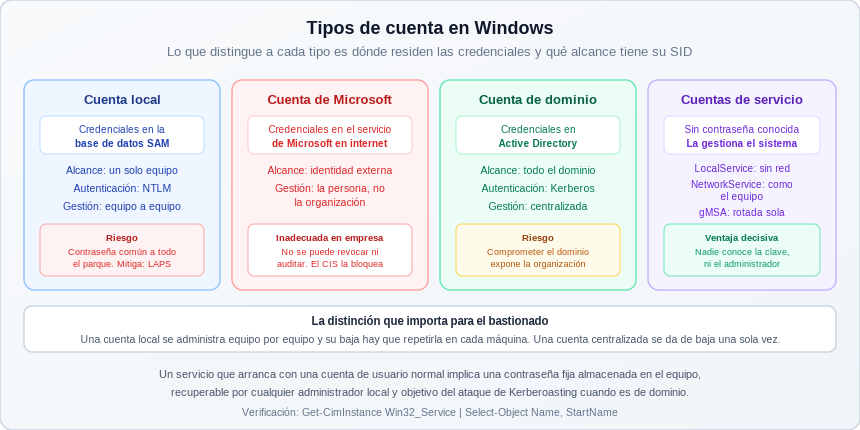
1.1. Cuentas locales, de Microsoft y de dominio
| Tipo de cuenta | Dónde residen las credenciales | Alcance del SID | Cuándo se utiliza |
|---|---|---|---|
Cuenta local |
Base de datos SAM del propio equipo |
Solo ese equipo |
Equipos aislados, laboratorios, servidores autónomos y cuentas de administración de emergencia |
Cuenta de Microsoft |
Servicio de identidad de Microsoft en internet |
El equipo, vinculado a una identidad externa |
Equipos domésticos. Inadecuada en un entorno corporativo |
Cuenta de dominio |
Active Directory, en los controladores de dominio |
Todo el dominio y sus relaciones de confianza |
Organizaciones con infraestructura propia de directorio |
Cuenta de Microsoft Entra ID |
Directorio de identidad en la nube de Microsoft |
Todo el inquilino de la organización |
Organizaciones con administración en la nube o híbrida |
La distinción más relevante para el bastionado es la que separa las cuentas locales de las centralizadas. Una cuenta local se administra equipo por equipo, lo que no escala y provoca el problema de las contraseñas idénticas que se estudia en la sección 7. Una cuenta centralizada se administra una sola vez y su baja surte efecto de inmediato en todo el parque informático.
|
Las cuentas de Microsoft en un equipo corporativo Una cuenta de Microsoft vincula el inicio de sesión del equipo a una identidad personal que la organización no controla, de modo que no puede aplicarle sus directivas de contraseñas, no puede revocarla cuando la persona se marcha y no puede auditarla. El CIS Benchmark exige bloquear esta posibilidad mediante la opción de seguridad Cuentas: bloquear cuentas de Microsoft, con el valor los usuarios no pueden agregar cuentas de Microsoft ni iniciar sesión con ellas, que se configura en el capítulo de directivas. |
|
Verificación del tipo de cuenta con el que se trabaja La orden |
1.2. Cuentas de servicio y cuentas administradas
Los servicios del sistema también necesitan una identidad bajo la que ejecutarse, y es un error frecuente asignarles una cuenta de usuario normal con una contraseña fija que nunca caduca. Windows ofrece identidades específicas para esta función:
| Identidad | Contraseña | Acceso a la red | Uso recomendado |
|---|---|---|---|
|
No tiene, la gestiona el sistema |
Se presenta como la cuenta del equipo |
Servicios del propio sistema operativo. Privilegios máximos locales, de modo que debe evitarse para software de terceros |
|
No tiene, la gestiona el sistema |
Ninguno, se presenta como anónimo |
Servicios locales que no necesitan red. Es la opción de mínimo privilegio |
|
No tiene, la gestiona el sistema |
Se presenta como la cuenta del equipo |
Servicios que necesitan acceder a recursos de red con la identidad del equipo |
Cuenta de servicio administrada, sMSA |
Aleatoria de 240 caracteres, rotada por el sistema cada 30 días |
Identidad propia en el dominio |
Servicios de un solo servidor en un dominio |
Cuenta de servicio administrada de grupo, gMSA |
Aleatoria de 240 caracteres, rotada por el dominio cada 30 días |
Identidad propia en el dominio |
Servicios de varios servidores, como un grupo de servidores web o un clúster |
Cuenta de usuario de dominio |
Fija y conocida por los administradores |
Identidad propia en el dominio |
A evitar. Es el objetivo del ataque de Kerberoasting |
La ventaja decisiva de las cuentas administradas es que nadie conoce su contraseña, ni siquiera el administrador que crea el servicio, porque el sistema la genera, la rota de forma automática y la entrega únicamente a los equipos autorizados. Esto elimina de raíz el riesgo de las contraseñas de servicio apuntadas en documentación o reutilizadas entre servicios.
Get-Service | Where-Object Status -eq 'Running' |
  ForEach-Object { Get-CimInstance Win32_Service -Filter "Name='$($_.Name)'" } |
Select-Object Name, StartName | Sort-Object StartName| Elemento | Significado |
|---|---|
|
Enumera los servicios del equipo |
|
Filtra los que están en ejecución. |
|
Consulta la información ampliada del servicio, porque |
|
Propiedad que contiene la identidad bajo la que arranca el servicio |
|
Ordena el resultado por esa identidad, lo que agrupa los servicios de cada cuenta |
Qué observar. Lo esperable es que todas las identidades sean cuentas del sistema:
Name          StartName
----          ---------
Dnscache      NT AUTHORITY\NetworkService
EventLog      NT AUTHORITY\LocalService
Schedule      LocalSystem
sqlservice    EQUIPO01\svc_sql           <-- revisar
La última línea es la que debe investigarse. Un servicio que arranca con una cuenta de usuario normal implica una contraseña fija almacenada en el equipo, recuperable por un administrador local, y constituye un vector de persistencia y de escalada. En un dominio, la medida correctora es migrar ese servicio a una cuenta de servicio administrada de grupo.
|
Con los conceptos de esta sección ya puede realizar el Ejercicio 1. Inventario de cuentas e identidades del equipo. |
2. Cuentas y grupos integrados
Toda instalación de Windows parte de un conjunto de cuentas y de grupos que el propio sistema crea, y conocerlos es imprescindible porque son el primer objetivo de cualquier ataque y porque sus RID son idénticos en todas las máquinas del mundo.
2.1. Cuentas integradas y RID conocidos
| Cuenta | RID | Estado inicial | Qué debe saberse |
|---|---|---|---|
|
|
Deshabilitada en Windows 11, habilitada en Windows Server |
No se puede eliminar ni bloquear por intentos fallidos, salvo que se active la directiva correspondiente. Su RID es siempre |
|
|
Deshabilitada |
Permite el acceso sin contraseña. No se puede eliminar y debe permanecer deshabilitada |
|
|
Deshabilitada, solo en dominios |
Cuenta cuyo hash cifra los vales de Kerberos. Su compromiso permite falsificar cualquier identidad del dominio |
|
|
Deshabilitada |
Cuenta administrada por el sistema para escenarios multiusuario. No debe modificarse ni eliminarse |
|
Variable |
Deshabilitada |
La utiliza Application Guard de Microsoft Defender. No debe eliminarse |
En un dominio existen además grupos con RID conocidos que son los verdaderamente críticos, porque su alcance es toda la organización:
| Grupo de dominio | RID | Alcance del privilegio |
|---|---|---|
|
|
Control total sobre todos los equipos y cuentas del dominio |
|
|
Grupo al que pertenece toda cuenta de dominio |
|
|
Control total sobre todos los dominios del bosque |
|
|
Modificación de la estructura del directorio |
|
Por qué el RID importa más que el nombre El CIS Benchmark recomienda renombrar las cuentas |
2.2. Grupos integrados y grupos de capacidad
En Windows, una cuenta obtiene prácticamente todos sus accesos por pertenencia a grupos, y no mediante la asignación directa de permisos. Esta es una diferencia de enfoque respecto de Linux, donde es habitual trabajar con el propietario de un archivo. Los grupos integrados funcionan como roles predefinidos:
| Grupo local | SID | Qué concede y por qué importa |
|---|---|---|
|
|
Control administrativo total del equipo. Es el grupo que hay que vigilar en primer lugar |
|
|
Pertenencia predeterminada de las cuentas normales. No permite modificar el sistema |
|
|
Privilegios de copia y restauración, que permiten leer y sobrescribir cualquier archivo ignorando sus permisos. Equivale en la práctica a la administración del equipo |
|
|
Inicio de sesión remoto. Amplía la superficie de exposición del equipo |
|
|
Control de las máquinas virtuales, lo que incluye el acceso a sus discos y, por tanto, a sus datos |
|
|
Vestigio histórico sin privilegios reales desde Windows Vista. Se mantiene solo por compatibilidad y no debe utilizarse |
|
|
Lectura del canal |
|
|
Lectura de los contadores de rendimiento |
|
Los grupos equivalentes a la administración La pertenencia al grupo |
2.3. Auditoría del estado inicial
Antes de crear ninguna cuenta conviene inventariar lo que existe. Estas cuatro órdenes constituyen la revisión mínima de un equipo.
Get-LocalUser | Select-Object Name, Enabled, PasswordRequired, PasswordExpires, LastLogon
Get-LocalGroup | Select-Object Name, SID
Get-LocalGroupMember -Group 'Administradores'
Get-LocalGroupMember -Group 'Operadores de copia de seguridad'| Orden | Significado |
|---|---|
|
Enumera las cuentas locales. Las propiedades seleccionadas indican si la cuenta está habilitada, si exige contraseña, cuándo caduca esta y cuándo se usó por última vez |
|
Enumera los grupos locales con su SID, lo que permite reconocerlos aunque estén renombrados o localizados en otro idioma |
|
Muestra los miembros del grupo indicado. Es la orden central de la auditoría de privilegios |
Qué observar. En un equipo correctamente configurado, el resultado debe cumplir cuatro condiciones:
Name                 Enabled  PasswordRequired  PasswordExpires      LastLogon
----                 -------  ----------------  ---------------      ---------
Administrador        False    True                                            (1)
DefaultAccount       False    False
Invitado             False    False                                           (2)
alumno               True     True              03/02/2027 10:14              (3)
soporte True False (4)| 1 | La cuenta Administrador integrada está deshabilitada, que es el estado recomendado en un equipo cliente cuando existe otra cuenta administrativa. <2> La cuenta Invitado está deshabilitada, requisito explícito del CIS Benchmark. <3> Una cuenta de uso normal, habilitada, con contraseña obligatoria y con fecha de caducidad. <4> Una anomalía que debe corregirse. La cuenta soporte está habilitada y PasswordRequired vale False, de modo que admite una contraseña vacía. Es el equivalente en Windows de la cuenta sin contraseña de /etc/shadow, y la sección 8 incluye su detección sistemática. |
Para la auditoría de pertenencias, la salida indica el origen de cada miembro:
ObjectClass  Name                      PrincipalSource
-----------  ----                      ---------------
User         EQUIPO01\Administrador     Local
User         EQUIPO01\alumno            Local
User         AULA\admin.ana             ActiveDirectory
Group        AULA\Administradores TI    ActiveDirectory
La columna PrincipalSource distingue las identidades locales de las que provienen del dominio, y la presencia de un Group como miembro muestra la práctica recomendada en entornos de dominio, que consiste en anidar un grupo del dominio en el grupo local de administradores en lugar de añadir personas una por una.
|
Nombres de grupo e independencia del idioma Los nombres de los grupos integrados están traducidos en las instalaciones en español, de modo que un script que use |
|
Con los conceptos de esta sección ya puede realizar el Ejercicio 2. Auditoría de cuentas y grupos integrados. |
3. Ciclo de vida de las cuentas de usuario
El ciclo de vida de una cuenta comprende su alta, su modificación, su suspensión temporal y su baja definitiva. Windows ofrece tres vías equivalentes para recorrerlo, una consola gráfica, las órdenes clásicas net y los cmdlets de PowerShell, y esta sección las presenta en paralelo para que pueda elegirse la adecuada a cada situación.
| Vía | Cuándo conviene | Limitación |
|---|---|---|
Consola |
Operaciones puntuales y aprendizaje del modelo |
No está en Windows 11 Home y no se puede automatizar |
|
Compatibilidad, scripts heredados y entornos sin PowerShell |
Sintaxis antigua y sin acceso a todas las propiedades |
|
Vía recomendada. Automatización y auditoría |
Requiere PowerShell 5.1 o posterior, presente en Windows 10 y 11 |
3.1. La consola de usuarios y grupos locales
La consola se abre escribiendo lusrmgr.msc en el diálogo Ejecutar, accesible con Win+R. Presenta dos carpetas, Usuarios y Grupos, y las propiedades de cada cuenta se reparten en tres pestañas.
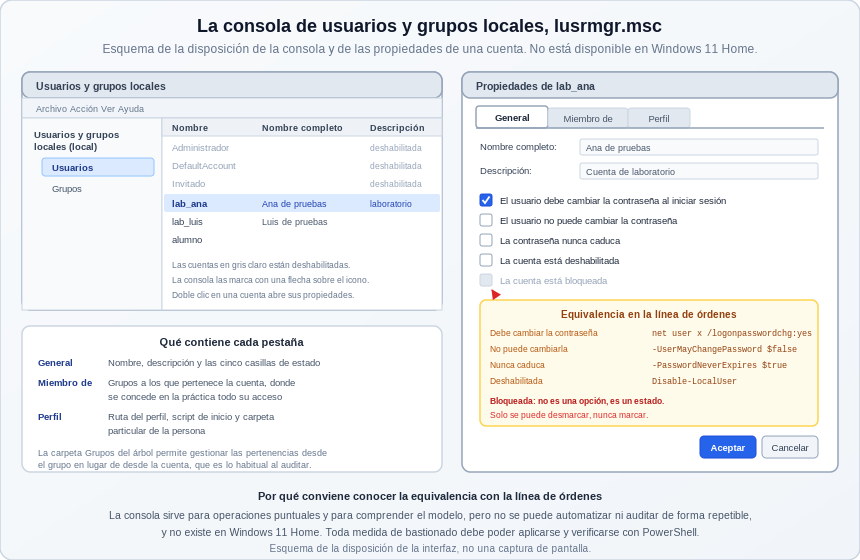
Las casillas de la pestaña General corresponden exactamente a propiedades que también se gestionan desde la línea de órdenes, y conviene conocer esa correspondencia porque la documentación de bastionado suele expresarse en una de las dos formas:
| Casilla de la consola | Propiedad equivalente en PowerShell | Opción de net user |
|---|---|---|
El usuario debe cambiar la contraseña al iniciar sesión |
No existe un parámetro propio, se logra caducando la contraseña |
|
El usuario no puede cambiar la contraseña |
|
|
La contraseña nunca caduca |
|
|
La cuenta está deshabilitada |
|
|
La cuenta está bloqueada |
Solo de lectura, resultado del bloqueo por intentos fallidos |
No se gestiona con |
|
Deshabilitada y bloqueada no son lo mismo Una cuenta deshabilitada lo está porque un administrador la ha suspendido de forma deliberada y permanecerá así hasta que alguien la rehabilite. Una cuenta bloqueada lo está porque se ha superado el umbral de contraseñas incorrectas, y se desbloquea sola al transcurrir el tiempo configurado. La primera es una decisión administrativa y la segunda es una defensa automática frente a la fuerza bruta. La casilla de la consola que indica el bloqueo solo se puede desmarcar, nunca marcar, porque es un estado y no una opción. |
3.2. Alta de cuentas con net user
net user alumno1 * /add /fullname:"Alumno de pruebas" /comment:"Cuenta de laboratorio"
net user alumno1 /logonpasswordchg:yes
net user alumno1| Elemento | Significado |
|---|---|
|
Crea la cuenta |
|
Nombre completo de la persona, informativo |
|
Descripción de la cuenta. Es el campo donde debe documentarse su finalidad |
|
Obliga a cambiar la contraseña en el primer inicio de sesión, de modo que la contraseña inicial no la conozca el administrador de forma permanente |
|
Sin más opciones, muestra todas las propiedades de la cuenta |
|
Nunca escriba la contraseña en la propia orden La forma |
Qué observar. La salida de net user alumno1 es la vista más completa del estado de una cuenta local:
Nombre de usuario                    alumno1
Nombre completo                      Alumno de pruebas
Comentario                           Cuenta de laboratorio
Cuenta activa                        Sí                        (1)
La cuenta expira                     Nunca                     (2)
Última vez que se estableció la contraseña  05/11/2026 10:02
La contraseña expira                 03/02/2027 10:02           (3)
Se puede cambiar la contraseña       06/11/2026 10:02           (4)
Se requiere contraseña               Sí                        (5)
El usuario puede cambiar la contraseña  Sí
Último inicio de sesión              Nunca                     (6)
Miembros del grupo local *Usuarios (7)| 1 | Estado de habilitación, que se corresponde con la propiedad Enabled. <2> Fecha de caducidad de la cuenta, que no debe confundirse con la de la contraseña. Al llegar, la cuenta deja de permitir el acceso. <3> Fecha de caducidad de la contraseña, derivada de la vigencia máxima de la directiva. <4> Fecha a partir de la cual se puede cambiar, derivada de la vigencia mínima. Su finalidad es impedir que alguien agote el historial de contraseñas cambiándolas en bucle para volver a la original. <5> Si vale No, la cuenta admite contraseña vacía y constituye un hallazgo crítico de auditoría. <6> La fecha del último inicio de sesión es el dato que permite detectar cuentas en desuso, candidatas a deshabilitarse. <7> Pertenencias. Una cuenta de uso normal debe pertenecer únicamente a Usuarios. |
3.3. Alta y modificación de cuentas con PowerShell
$clave = Read-Host -AsSecureString -Prompt 'Contraseña para alumno2'
New-LocalUser -Name 'alumno2' -Password $clave -FullName 'Alumno de pruebas 2' `
  -Description 'Cuenta de laboratorio' -AccountExpires (Get-Date).AddDays(30)
Add-LocalGroupMember -Group 'Usuarios' -Member 'alumno2'
Get-LocalUser alumno2 | Format-List Name, Enabled, AccountExpires, PasswordExpires, SID| Elemento | Significado |
|---|---|
|
Solicita la contraseña sin mostrarla y la guarda en memoria como cadena protegida, no como texto plano |
|
Crea la cuenta. Es la vía recomendada porque admite todas las propiedades en una sola orden |
|
Acento grave invertido, carácter de continuación de línea de PowerShell. Permite repartir una orden larga en varias líneas |
|
Fija la caducidad de la cuenta a treinta días desde hoy. |
|
Muestra las propiedades una por línea, más legible que la tabla cuando son pocas |
Estas son las modificaciones más habituales sobre una cuenta ya creada:
Disable-LocalUser -Name 'alumno2'
Enable-LocalUser -Name 'alumno2'
Set-LocalUser -Name 'alumno2' -PasswordNeverExpires $false
Set-LocalUser -Name 'alumno2' -UserMayChangePassword $true
Set-LocalUser -Name 'alumno2' -AccountExpires (Get-Date).AddDays(90)
Set-LocalUser -Name 'alumno2' -Description 'Prácticas del tema 3, baja prevista en enero'
Rename-LocalUser -Name 'alumno2' -NewName 'alumno.pruebas'| Orden | Significado |
|---|---|
|
Suspenden o restablecen el acceso sin destruir nada. Es la operación previa obligada a cualquier baja |
|
Somete la cuenta a la vigencia máxima de la directiva. El valor |
|
Autoriza a la persona a cambiar su propia contraseña |
|
Fecha a partir de la cual la cuenta deja de servir. Es el mecanismo correcto para el personal temporal |
|
Cambia el nombre conservando el SID, de modo que la cuenta mantiene todos sus permisos y pertenencias |
|
Renombrar conserva la identidad, eliminar y recrear no
|
|
Quitar la caducidad de una cuenta Para eliminar una fecha de caducidad ya fijada se utiliza el parámetro |
|
Con los conceptos de esta sección ya puede realizar el Ejercicio 3. Alta de cuentas por las tres vías y el Ejercicio 4. Modificación y renombrado de cuentas. |
3.4. El perfil de usuario
Al iniciar sesión por primera vez, Windows crea un perfil para la cuenta, que es un directorio con sus datos y su configuración personal. El perfil es independiente de la cuenta, y entender esa independencia es lo que evita los dos errores más frecuentes en las bajas de personal.
| Elemento del perfil | Ubicación | Qué contiene |
|---|---|---|
Carpeta del perfil |
|
Documentos, escritorio, descargas y configuración de las aplicaciones |
Subárbol del registro |
|
Configuración de la persona, que se monta como |
Datos de aplicación local |
|
Cachés y datos que no se sincronizan entre equipos |
Datos de aplicación móvil |
|
Datos que sí acompañan a la persona en un perfil móvil |
Credenciales guardadas |
|
Secretos del administrador de credenciales, protegidos con DPAPI |
Registro del perfil |
|
Asociación entre el SID de la cuenta y la ruta de su perfil |
La relación entre la cuenta y su perfil se establece por SID, no por nombre, en la clave ProfileList del registro. Esta es la consulta que los relaciona:
Get-CimInstance Win32_UserProfile |
  Select-Object LocalPath, SID, Special, LastUseTime |
Sort-Object LastUseTime| Elemento | Significado |
|---|---|
|
Consulta los perfiles registrados en el equipo mediante la infraestructura de administración de Windows |
|
Ruta de la carpeta del perfil |
|
Vale |
|
Última vez que se cargó el perfil, dato clave para localizar los que están en desuso |
Qué observar. Un perfil cuyo SID no se pueda resolver a ningún nombre es un perfil huérfano, lo que indica que la cuenta se eliminó sin eliminar su perfil:
LocalPath              SID                                             Special  LastUseTime
---------              ---                                             -------  -----------
C:\Users\exbecario     S-1-5-21-1004336348-1177238915-682003330-1003   False    14/06/2026
C:\Users\alumno        S-1-5-21-1004336348-1177238915-682003330-1001   False    05/11/2026
C:\Windows\system32\config\systemprofile  S-1-5-18                     True     05/11/2026
El primer perfil es el de una persona que ya no está en la organización. Mantiene en disco sus documentos y sus credenciales guardadas, con los permisos originales, lo que supone un riesgo de confidencialidad y un consumo de espacio innecesario. La sección 3.6 describe el procedimiento de baja que evita esta situación.
|
Nunca elimine la carpeta del perfil a mano Borrar |
3.5. Suspensión, caducidad y bloqueo
Windows dispone de tres mecanismos distintos para impedir el acceso de una cuenta sin eliminarla, y confundirlos es origen de errores operativos.
| Mecanismo | Quién lo activa | Cómo se revierte | Para qué se usa |
|---|---|---|---|
Deshabilitación |
El administrador, de forma explícita |
Rehabilitando la cuenta |
Bajas, excedencias y cuentas en desuso |
Caducidad de la cuenta |
El propio sistema, al llegar la fecha |
Ampliando o quitando la fecha |
Personal temporal, contratas y becarios |
Bloqueo por intentos fallidos |
El sistema, al superar el umbral |
Solo, al pasar el tiempo configurado, o a mano |
Defensa automática frente a la fuerza bruta |
Disable-LocalUser -Name 'alumno1'
Set-LocalUser -Name 'alumno1' -AccountExpires (Get-Date '2026-12-31')
Get-LocalUser alumno1 | Select-Object Name, Enabled, AccountExpires
Para comprobar y revertir un bloqueo por intentos fallidos no existe un cmdlet específico, porque no es una propiedad configurable sino un estado. Se consulta y se modifica con la interfaz de servicios de directorio:
$cuenta = [ADSI]"WinNT://./alumno1,user"
$cuenta.InvokeGet('IsAccountLocked')
$cuenta.InvokeSet('IsAccountLocked', $false)
$cuenta.SetInfo()| Elemento | Significado |
|---|---|
|
Obtiene el objeto de la cuenta local mediante la interfaz de servicios de directorio. El punto representa al equipo actual |
|
Consulta el estado de bloqueo, que devuelve |
|
Asignan el valor y lo escriben. Sin |
Qué observar. Un bloqueo deja además rastro en el registro de eventos, y es ahí donde debe investigarse su causa:
| Evento | Significado |
|---|---|
|
Cada intento fallido. Su campo de estado indica el motivo exacto |
|
La cuenta ha quedado bloqueada, e indica el equipo de origen de los intentos |
|
La cuenta ha sido desbloqueada, lo que debe corresponder a una acción justificada |
|
El bloqueo de cuentas puede volverse una denegación de servicio Un umbral de bloqueo muy bajo permite que cualquiera inutilice las cuentas de una organización de forma deliberada, basta con fallar varias veces contra cada nombre conocido. Por eso la configuración recomendada combina un umbral moderado, una duración corta y, sobre todo, la vigilancia de los eventos |
3.6. Baja segura de cuentas
La eliminación de una cuenta es la operación menos reversible de todo el ciclo de vida, y en Windows tiene una particularidad favorable respecto de Linux que conviene comprender.
Remove-LocalUser -Name 'alumno1'
Get-LocalUser -Name 'alumno1'
La orden elimina la cuenta de la base de datos SAM, pero no elimina su perfil, ni los archivos de los que era propietaria, ni las entradas que su SID tenga en las listas de permisos de otros recursos. El procedimiento completo de baja consta por tanto de cinco pasos en este orden:
-
Deshabilitar la cuenta y documentar la fecha, sin eliminarla todavía. Esto corta el acceso de inmediato y conserva toda la información mientras se decide qué hacer con ella.
-
Cerrar sus sesiones activas, porque deshabilitar una cuenta no expulsa a quien ya está dentro.
-
Recuperar los datos de su perfil y de las carpetas compartidas que necesite la organización, trasladando la propiedad a quien corresponda.
-
Localizar los recursos cuyo propietario era esa cuenta y los permisos concedidos a su SID, y reasignarlos.
-
Eliminar la cuenta y su perfil de forma coordinada.
quser
logoff 2
Get-ChildItem C:\datos -Recurse -Force |
  Where-Object { (Get-Acl $_.FullName).Owner -like '*alumno1*' } |
Select-Object FullName| Elemento | Significado |
|---|---|
|
Lista las sesiones abiertas en el equipo, con su identificador de sesión y su estado |
|
Cierra la sesión cuyo identificador es |
|
Recorre el árbol de directorios. |
|
Obtiene el propietario de cada elemento desde su descriptor de seguridad |
|
Compara con comodines. Se usa así porque el propietario se devuelve en el formato |
|
En Windows un SID nunca se reutiliza Cuando se elimina una cuenta local, Windows no reutiliza su RID y la siguiente cuenta que se cree recibirá uno nuevo. Esto elimina un riesgo clásico de Linux, donde una cuenta creada con un UID ya usado hereda de inmediato el acceso a todos los archivos del usuario anterior. En Windows no ocurre, y los permisos de la cuenta eliminada quedan como SID sin resolver, que Ese comportamiento tiene su contrapartida. Los SID sin resolver se acumulan en las listas de permisos de los recursos, ensucian las auditorías y pueden ocultar entradas que ya no deberían existir, de modo que su limpieza forma parte del mantenimiento y se trata en el capítulo de permisos NTFS. |
|
Con los conceptos de esta sección ya puede realizar el Ejercicio 5. Suspensión, caducidad y bloqueo y el Ejercicio 6. Baja segura y perfiles huérfanos. |
4. Gestión de grupos y delegación
Dado que en Windows los accesos se conceden a grupos, la calidad de la administración de la identidad depende directamente de cómo estén diseñados.
4.1. Ciclo de vida de los grupos locales
New-LocalGroup -Name 'contabilidad' -Description 'Acceso a los datos del departamento'
Add-LocalGroupMember -Group 'contabilidad' -Member 'alumno1','alumno2'
Get-LocalGroupMember -Group 'contabilidad'
Remove-LocalGroupMember -Group 'contabilidad' -Member 'alumno2'
Remove-LocalGroup -Name 'contabilidad'| Orden | Significado |
|---|---|
|
Crea el grupo. La descripción no es un adorno, porque es el único lugar donde queda constancia de su finalidad |
|
Añade miembros. Admite varios separados por comas y acepta cuentas locales, cuentas de dominio y otros grupos |
|
Quita un miembro sin eliminar el grupo |
|
Elimina el grupo. Los permisos concedidos a su SID quedan sin resolver en los recursos |
Las órdenes clásicas equivalentes siguen siendo válidas y resultan más breves para una comprobación rápida:
net localgroup contabilidad /add /comment:"Acceso a los datos del departamento"
net localgroup contabilidad alumno1 /add
net localgroup contabilidad
net localgroup Administradores|
El cambio de pertenencia no surte efecto en la sesión abierta Añadir una cuenta a un grupo modifica la base de datos de cuentas, pero no modifica el token de acceso de las sesiones ya iniciadas, porque el token se construye al entrar y no se actualiza. La persona debe cerrar la sesión y volver a abrirla para que el nuevo grupo aparezca en su token. Esta es una de las diferencias de comportamiento que más desconcierta a quien administra Linux, donde el cambio surte efecto en el siguiente inicio de sesión por un motivo análogo pero con herramientas como |
4.2. Diseño de grupos y mínimo privilegio
El diseño recomendado por Microsoft separa las personas de los permisos mediante dos niveles de agrupación, lo que evita tener que revisar las listas de permisos de los recursos cada vez que alguien cambia de puesto:
| Nivel | Contiene | Ejemplo | Dónde se usa |
|---|---|---|---|
Grupo de rol |
Personas |
|
Se añade como miembro del grupo de recurso |
Grupo de recurso |
Grupos de rol |
|
Es el que aparece en la DACL del recurso |
Con ese esquema, dar acceso a una persona nueva consiste en añadirla a su grupo de rol, y ningún permiso de ningún archivo se modifica. Cambiar lo que puede hacer un departamento consiste en modificar un único grupo de recurso. Las listas de permisos de los archivos permanecen estables, lo que es precisamente lo que permite auditarlas.
|
Auditoría periódica de los grupos privilegiados El riesgo más habitual en la gestión de grupos es la acumulación de privilegios, es decir, cuentas que se añadieron a un grupo administrativo para una tarea puntual y nunca se retiraron. La revisión debe abarcar todos los grupos equivalentes a la administración y no solo
El resultado esperado es que |
|
Con los conceptos de esta sección ya puede realizar el Ejercicio 7. Grupos, delegación y directorio compartido y el Ejercicio 8. Auditoría de grupos privilegiados. |
5. Directivas de cuenta
Las directivas de cuenta definen las reglas que deben cumplir las contraseñas y la reacción del sistema ante los intentos de acceso fallidos. Se aplican a todas las cuentas del ámbito y no a una en particular, lo que las convierte en la medida de bastionado con mayor alcance de este capítulo.
| Ámbito | Dónde se configura | Prevalencia |
|---|---|---|
Equipo aislado |
Directiva de seguridad local, |
Única directiva aplicable |
Equipo en dominio |
Directiva de grupo del dominio |
Prevalece sobre la local, que queda sin efecto en lo que regule |
|
En un dominio, la directiva de contraseñas es única para todas las cuentas de dominio La directiva de contraseñas de dominio se define en el objeto de directiva predeterminado del dominio y no se puede aplicar de forma distinta a cada unidad organizativa, una limitación que sorprende a quien espera poder exigir más a los administradores que al resto. La solución son las directivas de contraseñas específicas, conocidas como PSO por Password Settings Object, que se asignan a grupos concretos y permiten exigir contraseñas más largas a las cuentas privilegiadas. Las directivas locales de cada equipo siguen rigiendo únicamente sus cuentas locales. |
5.1. Directiva de contraseñas
net accountsQué observar. La salida muestra la directiva en vigor para las cuentas locales:
Forzar el cierre de sesión...               Nunca
Antigüedad mínima de la contraseña (días)   0        (1)
Antigüedad máxima de la contraseña (días)   42       (2)
Longitud mínima de la contraseña            0        (3)
Duración del historial de contraseñas       Ninguno  (4)
Umbral de bloqueo                           10       (5)
Duración del bloqueo (minutos)              10
Ventana de observación de bloqueo (minutos) 10
Rol del equipo WORKSTATION| 1 | Vigencia mínima a cero, de modo que una contraseña se puede cambiar varias veces seguidas y burlar el historial. <2> Vigencia máxima de 42 días, el valor predeterminado histórico de Windows. <3> Longitud mínima a cero, lo que permite contraseñas vacías. Es el hallazgo más grave de esta salida. <4> Sin historial, de modo que se puede reutilizar la contraseña anterior de inmediato. <5> Umbral de bloqueo a 10 intentos, que es el valor predeterminado en las instalaciones recientes de Windows 11 y de Windows Server 2022. En versiones anteriores el valor era Nunca, es decir, sin bloqueo alguno. |
Esta es la configuración recomendada por el CIS Benchmark y la orden que la aplica en un equipo aislado:
| Directiva | Valor del CIS Benchmark | Qué riesgo mitiga |
|---|---|---|
Longitud mínima de la contraseña |
14 caracteres o más |
Ataques de fuerza bruta y de diccionario |
Historial de contraseñas |
24 contraseñas recordadas |
Reutilización cíclica de la misma contraseña |
Vigencia máxima |
365 días o menos, y nunca |
Uso indefinido de una credencial comprometida |
Vigencia mínima |
1 día o más |
Agotamiento del historial mediante cambios sucesivos |
Complejidad |
Habilitada |
Contraseñas triviales basadas en una sola clase de caracteres |
Almacenamiento con cifrado reversible |
Deshabilitado |
Recuperación de la contraseña en texto claro desde la base de datos |
net accounts /minpwlen:14 /maxpwage:365 /minpwage:1 /uniquepw:24
net accounts| Elemento | Significado |
|---|---|
|
Longitud mínima de la contraseña |
|
Días que puede usarse una contraseña antes de tener que cambiarla |
|
Días que deben transcurrir antes de poder volver a cambiarla |
|
Número de contraseñas anteriores que el sistema recuerda e impide reutilizar |
|
La complejidad y el cifrado reversible no se configuran con La exigencia de complejidad y la prohibición del cifrado reversible no tienen opción en Además, |
La verificación completa de la directiva, incluidos los valores que net accounts no muestra, se obtiene exportando la configuración de seguridad:
secedit /export /areas SECURITYPOLICY /cfg "$env:TEMP\politica.inf"
Select-String -Path "$env:TEMP\politica.inf" -Pattern 'Password|Lockout|Clear'| Elemento | Significado |
|---|---|
|
Exporta la configuración de seguridad en vigor a un archivo de plantilla |
|
Limita la exportación a las directivas de cuenta y de seguridad local, en lugar de exportarlo todo |
|
Archivo de destino. |
|
Busca las líneas que coinciden con el patrón. Es el equivalente de |
Qué observar. Los nombres internos de las directivas son los que aparecen en la documentación del CIS Benchmark:
MinimumPasswordLength = 14
PasswordHistorySize = 24
MaximumPasswordAge = 365
MinimumPasswordAge = 1
PasswordComplexity = 1
ClearTextPassword = 0
LockoutBadCount = 5
ResetLockoutCount = 15
LockoutDuration = 15|
Ampliación: la complejidad frente a la longitud La exigencia de complejidad de Windows obliga a combinar tres de cuatro clases de caracteres y a no incluir el nombre de la cuenta. Es un requisito clásico, pero la guía NIST SP 800-63B recomienda desde 2017 lo contrario, priorizar la longitud sobre la composición y no forzar caducidades periódicas sin indicio de compromiso, porque las reglas de composición conducen a contraseñas predecibles del tipo El CIS Benchmark mantiene la complejidad y una caducidad amplia de 365 días por compatibilidad y por cumplimiento normativo, y Microsoft retiró la caducidad obligatoria de sus propias líneas base en 2019. La postura defendible en un entorno real consiste en exigir una longitud elevada, mantener la complejidad si la normativa aplicable lo requiere, ampliar la vigencia máxima y complementarlo con un segundo factor y con la detección de credenciales filtradas. La teoría se desarrolla en el capítulo de factor de conocimiento. |
5.2. Bloqueo de cuentas
| Directiva | Valor del CIS Benchmark | Significado |
|---|---|---|
Umbral de bloqueo de cuenta |
5 intentos o menos, y nunca |
Contraseñas incorrectas que provocan el bloqueo |
Duración del bloqueo de cuenta |
15 minutos o más |
Tiempo que la cuenta permanece bloqueada |
Restablecer el contador después de |
15 minutos o más |
Tiempo sin fallos tras el cual el contador vuelve a cero |
Permitir el bloqueo de la cuenta de administrador |
Habilitado |
Somete también al bloqueo a la cuenta con RID |
net accounts /lockoutthreshold:5 /lockoutduration:15 /lockoutwindow:15| Elemento | Significado |
|---|---|
|
Número de intentos fallidos que provocan el bloqueo |
|
Minutos que durará el bloqueo antes de levantarse solo |
|
Minutos de la ventana de observación en la que se cuentan los fallos |
|
El orden de las opciones importa Si el umbral de bloqueo está desactivado, Windows rechaza la configuración de la duración y de la ventana con el mensaje se ha especificado un valor de parámetro no válido, porque ambas carecen de sentido sin un umbral. Establezca siempre |
|
La cuenta de administrador integrada no se bloqueaba Históricamente, la cuenta con RID |
|
Con los conceptos de esta sección ya puede realizar el Ejercicio 9. Directiva de contraseñas y de bloqueo. |
6. Control de cuentas de usuario y el token dividido
El control de cuentas de usuario, conocido como UAC por User Account Control, es el mecanismo por el que una cuenta administrativa no ejerce sus privilegios de forma permanente, sino solo cuando se eleva de manera explícita. Es el componente de Windows que cumple la función que en Linux desempeña sudo, aunque con un diseño muy distinto.
6.1. El token dividido
Cuando una cuenta que pertenece al grupo Administradores inicia sesión, LSASS no construye un token, sino dos.
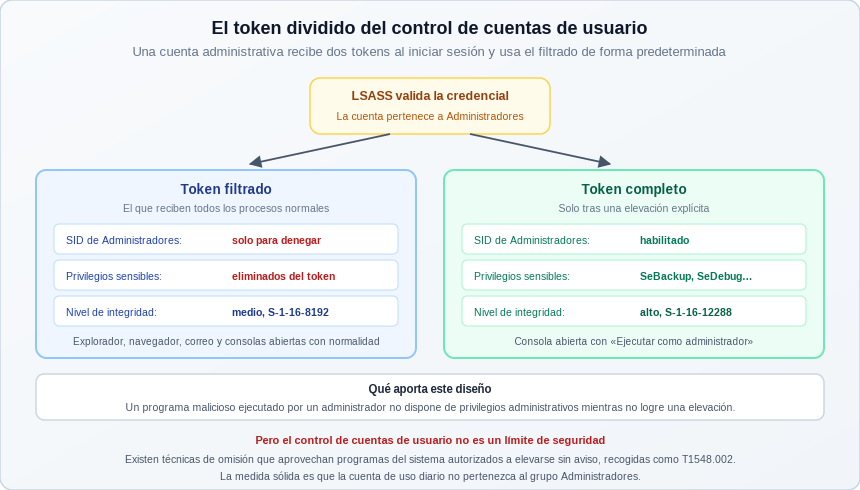
| Token | Contenido | Cuándo se usa |
|---|---|---|
Token filtrado |
El SID de |
De forma predeterminada, en todos los procesos de la sesión |
Token completo |
El SID de |
Solo en los procesos que se elevan de forma explícita |
Esto explica el comportamiento que se observó en el capítulo de identidad y control de acceso. El explorador de archivos, el navegador y las consolas que se abren con normalidad reciben el token filtrado, de modo que un programa malicioso ejecutado por un administrador no dispone de privilegios administrativos a menos que consiga una elevación.
whoami /groups | Select-String 'Administradores'
(New-Object Security.Principal.WindowsPrincipal(
  [Security.Principal.WindowsIdentity]::GetCurrent())
).IsInRole([Security.Principal.WindowsBuiltInRole]::Administrator)| Elemento | Significado |
|---|---|
|
Filtra la salida de los grupos del token para quedarse con la línea del grupo de administración |
|
Obtiene la identidad de la sesión actual desde la plataforma .NET |
|
Devuelve |
Qué observar. La misma cuenta produce resultados opuestos según cómo se haya abierto la consola:
# Consola sin elevar
BUILTIN\Administradores   Alias   S-1-5-32-544   Grupo usado solo para denegar
False

# Consola elevada, abierta con "Ejecutar como administrador"
BUILTIN\Administradores   Alias   S-1-5-32-544   Grupo obligatorio, Habilitado, Propietario
True
6.2. Elevación y niveles de integridad
Junto al token dividido, Windows aplica un control de acceso obligatorio mediante niveles de integridad, que se almacenan como un SID más dentro del token y restringen la escritura con independencia de los permisos.
| Nivel | SID | Quién lo recibe |
|---|---|---|
Sistema |
|
Procesos de |
Alto |
|
Procesos elevados |
Medio |
|
Procesos normales, incluidos los de un administrador sin elevar |
Bajo |
|
Procesos en modo protegido, como las pestañas del navegador |
No confiable |
|
Procesos de origen no fiable |
La regla es que un proceso no puede escribir en un objeto de nivel de integridad superior al suyo, aunque sus permisos se lo permitirían. Es lo que impide que una pestaña de un navegador comprometida modifique archivos del perfil del usuario, y es una capa de control de acceso obligatorio comparable en su propósito a la que AppArmor o SELinux aportan en Linux.
La configuración del control de cuentas de usuario reside en el registro, y estos son los valores que exige el CIS Benchmark:
$ruta = 'HKLM:\SOFTWARE\Microsoft\Windows\CurrentVersion\Policies\System'
Get-ItemProperty -Path $ruta |
  Select-Object EnableLUA, ConsentPromptBehaviorAdmin, ConsentPromptBehaviorUser,
PromptOnSecureDesktop, FilterAdministratorToken, EnableInstallerDetection| Valor del registro | Valor del CIS Benchmark | Qué significa |
|---|---|---|
|
|
Control de cuentas de usuario activado. Si vale |
|
|
Solicitar consentimiento en el escritorio seguro para cualquier elevación, incluidos los programas de Windows |
|
|
Denegar automáticamente las solicitudes de elevación de los usuarios sin privilegios, en lugar de pedirles unas credenciales administrativas |
|
|
Mostrar el aviso en el escritorio seguro, al que no puede acceder ningún otro proceso, lo que impide que un programa simule el diálogo o lo acepte por su cuenta |
|
|
Aplicar el token dividido también a la cuenta |
|
|
Detectar los instaladores y exigirles elevación |
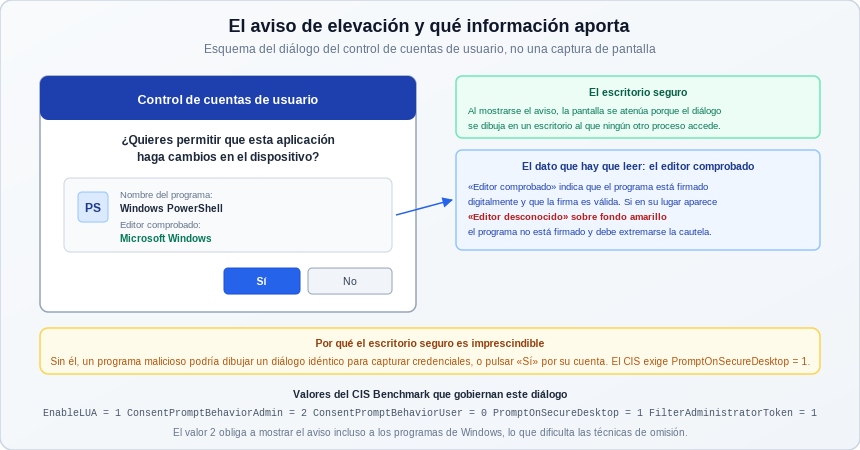
|
El control de cuentas de usuario no es un límite de seguridad Microsoft afirma de forma explícita que el control de cuentas de usuario es una comodidad destinada a que los administradores trabajen sin privilegios de forma habitual, y no un límite de seguridad. Existen numerosas técnicas de omisión, recogidas en MITRE ATT&CK como Abuse Elevation Control Mechanism: Bypass User Account Control (T1548.002), que aprovechan programas del propio sistema autorizados a elevarse sin aviso. La configuración recomendada, con La conclusión operativa es que el control de cuentas de usuario no sustituye a la separación de cuentas. La medida sólida consiste en que las tareas administrativas se realicen con una cuenta administrativa distinta de la de uso diario, de modo que la cuenta con la que se navega y se lee el correo no pertenezca al grupo |
|
Con los conceptos de esta sección ya puede realizar el Ejercicio 10. El token dividido en la práctica. |
7. Contraseñas locales idénticas y su mitigación con LAPS
Este apartado trata el riesgo más característico de la administración de cuentas en Windows, y el que explica por qué el bastionado de este sistema dedica tanta atención a las credenciales.
7.1. El mecanismo del problema
El escenario es cotidiano. Una organización despliega cientos de equipos a partir de una misma imagen y todos quedan con la misma contraseña en su cuenta de administrador local, porque así es cómodo para el servicio de soporte. El efecto de esa decisión se encadena de esta manera:
-
Windows almacena las contraseñas locales como un hash NT, que se calcula aplicando la función MD4 a la contraseña codificada en UTF-16. Ese hash no lleva sal, a diferencia de los de
/etc/shadowen Linux. -
Al no haber sal, la misma contraseña produce el mismo hash en todos los equipos, lo que permite además el uso de tablas precalculadas.
-
Los protocolos de autenticación de Windows admiten presentar el hash en lugar de la contraseña, de modo que conocer el hash equivale a conocer la contraseña a efectos de acceso por red. Es la técnica conocida como pass-the-hash, recogida en MITRE ATT&CK como Use Alternate Authentication Material (T1550.002).
-
En consecuencia, un atacante que obtenga privilegios administrativos en un solo equipo extrae ese hash y accede como administrador a todos los demás, sin necesidad de descifrar nada.
|
Por qué el hash NT no lleva sal y qué implica La sal es un valor aleatorio distinto para cada cuenta que se combina con la contraseña antes de calcular el hash, de modo que dos personas con la misma contraseña obtienen hashes diferentes. Linux la utiliza desde hace décadas y es visible en el segundo campo de Las consecuencias son tres. La comparación de dos hashes idénticos revela que dos cuentas comparten contraseña, lo que no es posible con sal. El uso de tablas precalculadas, como las que se estudian en la guía de tablas arcoíris, resulta mucho más rentable. Y, sobre todo, el hash es directamente utilizable para autenticarse. Por este motivo, el bastionado de Windows no se centra únicamente en la robustez de las contraseñas, sino en evitar que un mismo secreto valga en más de un equipo y en proteger los hashes allí donde residen. |
Get-LocalUser | Where-Object { $_.SID.Value -match '-500$' } |
  Select-Object Name, Enabled, PasswordLastSet
Qué observar. Si la fecha del último cambio de contraseña de la cuenta con RID 500 coincide con la fecha de despliegue de la imagen del sistema, y es la misma en todos los equipos del parque, la contraseña local es con toda probabilidad común a todos ellos.
7.2. La mitigación: LAPS
Windows LAPS, por Local Administrator Password Solution, resuelve el problema aleatorizando la contraseña de la cuenta de administrador local de cada equipo y rotándola de forma periódica. Está integrado en Windows desde la actualización de abril de 2023 para Windows 11 versión 22H2, Windows 10 y Windows Server 2019 y posteriores, de modo que ya no requiere instalar nada.
| Aspecto | Cómo funciona |
|---|---|
Generación |
Cada equipo genera su propia contraseña aleatoria, distinta de las demás |
Almacenamiento |
Se guarda en un atributo del objeto del equipo en Active Directory o en Microsoft Entra ID, no en el propio equipo |
Cifrado |
Las versiones actuales cifran la contraseña en el directorio, de modo que solo pueden descifrarla los grupos autorizados |
Rotación |
Automática según la periodicidad configurada, y forzada tras cada uso, lo que limita la ventana de utilidad de una contraseña obtenida |
Recuperación |
El personal autorizado la consulta con |
Historial |
Mantiene las contraseñas anteriores, necesario para restaurar una copia de seguridad antigua del equipo |
Get-Command -Module LAPS
Get-LapsADPassword -Identity 'PC01' -AsPlainText
Reset-LapsPassword
Invoke-LapsPolicyProcessing| Orden | Significado |
|---|---|
|
Comprueba si el módulo está disponible en el equipo, lo que indica que la versión de Windows lo incorpora |
|
Recupera la contraseña actual del equipo indicado desde Active Directory. Requiere autorización explícita y queda registrada |
|
Fuerza la rotación inmediata de la contraseña del equipo local |
|
Aplica la directiva de LAPS sin esperar al ciclo automático, útil al configurarlo |
|
La versión antigua de LAPS guardaba la contraseña en texto claro La solución original, anterior a su integración en Windows, almacenaba la contraseña en el atributo |
|
Medidas complementarias LAPS impide que una contraseña local valga en más de un equipo, pero no evita que se obtenga el hash de otras credenciales presentes en la máquina. Las medidas que completan la protección se estudian en el capítulo de autenticación y son, en resumen, impedir el inicio de sesión por red de las cuentas locales mediante la asignación de derechos de usuario, proteger la memoria de LSASS con Credential Guard, restringir NTLM en favor de Kerberos y mantener las cuentas administrativas de dominio fuera de los equipos de puesto de trabajo. |
|
Con los conceptos de esta sección ya puede realizar el Ejercicio 11. Riesgo de las contraseñas locales comunes. |
8. Guía consolidada de bastionado y lista de verificación
Como síntesis de las medidas analizadas en las secciones anteriores, el administrador debe verificar de forma sistemática el siguiente catálogo de directivas técnicas de endurecimiento sobre las cuentas y los grupos del equipo.
8.1. Matriz de riesgos y medidas técnicas
| Vector de amenaza | Impacto potencial | Medida de bastionado obligatoria | Dónde se verifica |
|---|---|---|---|
Contraseña local idéntica en todo el parque |
Movimiento lateral administrativo mediante pass-the-hash |
Aleatorización y rotación con Windows LAPS |
|
Cuenta con contraseña vacía |
Acceso interactivo o por red sin autenticar |
Exigir contraseña y longitud mínima de 14 caracteres |
|
Cuenta |
Acceso anónimo a recursos compartidos |
Mantenerla deshabilitada |
|
Acumulación de privilegios en grupos administrativos |
Escalada mediante cuentas olvidadas en |
Revisión periódica de los cinco grupos equivalentes a la administración |
|
Pertenencia a |
Lectura de la base de datos SAM ignorando los permisos |
Mantener el grupo vacío y auditar el privilegio de copia |
|
Cuenta administrativa usada para el trabajo diario |
Un correo malicioso se ejecuta con privilegios administrativos |
Separación de la cuenta administrativa y de la de uso diario |
|
Control de cuentas de usuario deshabilitado |
Desaparece el token dividido y toda ejecución es elevada |
|
|
Cuenta de administrador integrada sin bloqueo |
Fuerza bruta ilimitada contra el RID |
Habilitar el bloqueo de la cuenta de administrador |
|
Servicio ejecutado con una cuenta de usuario |
Contraseña fija recuperable y persistencia |
Migración a |
|
Cuentas en desuso habilitadas |
Credenciales sin vigilancia y sin dueño responsable |
Deshabilitación tras 90 días sin uso |
|
Perfiles huérfanos en disco |
Documentos y credenciales de personas que ya no están |
Eliminación coordinada del perfil y de su entrada del registro |
|
Almacenamiento del hash LM o con cifrado reversible |
Recuperación trivial de la contraseña original |
Deshabilitar ambos almacenamientos |
|
Sesión desatendida |
Acceso físico o lateral no autorizado |
Bloqueo automático de la sesión por inactividad |
8.2. Lista de verificación de bastionado (Checklist CIS)
Todas las órdenes de este apartado deben ejecutarse en una consola de PowerShell elevada.
-
Comprobar que la cuenta
Invitadoestá deshabilitada:Get-LocalUser | Where-Object { $_.SID.Value -match '-501$' } | Select-Object Name, EnabledElemento Significado -match '-501$'Selecciona la cuenta cuyo SID termina en
-501, que es siempreInvitado.$marca el final de la cadenaLa columna
Enableddebe valerFalse. Se localiza por RID y no por nombre porque la cuenta puede estar renombrada. -
Identificar cuentas que admiten contraseña vacía:
Get-LocalUser | Where-Object { $_.Enabled -and -not $_.PasswordRequired } |
  Select-Object Name, Enabled, PasswordRequired
Elemento Significado $_.EnabledSelecciona solo las cuentas habilitadas, porque una cuenta deshabilitada sin contraseña no es explotable
-not $_.PasswordRequiredSelecciona las que no exigen contraseña, es decir, las que admiten una contraseña vacía
La salida debe ser estrictamente vacía. Es el equivalente en Windows de buscar un segundo campo vacío en
/etc/shadow. -
Auditar los cinco grupos equivalentes a la administración:
'S-1-5-32-544','S-1-5-32-551','S-1-5-32-555','S-1-5-32-578','S-1-5-32-580' |
  ForEach-Object {
    $g = Get-LocalGroup | Where-Object SID -eq $_
    if ($g) {
      [PSCustomObject]@{
        Grupo    = $g.Name
        Miembros = (Get-LocalGroupMember -SID $_ | ForEach-Object Name) -join ', '
      }
    }
  }
Elemento Significado Lista de cinco SID
544esAdministradores,551esOperadores de copia de seguridad,555esUsuarios de escritorio remoto,578esAdministradores de Hyper-Vy580esUsuarios de administración remota[PSCustomObject]@{…}Construye un objeto con las propiedades indicadas, de modo que la salida se presente como una tabla
-join ', 'Une los nombres de los miembros en una sola cadena separada por comas
Administradoresdebe contener únicamente las cuentas administrativas nominales previstas, y lo esperable es que los otros cuatro grupos estén vacíos. -
Verificar el estado de la cuenta con RID
500:Get-LocalUser | Where-Object { $_.SID.Value -match '-500$' } | Select-Object Name, Enabled, PasswordLastSet, LastLogonEn un equipo cliente con otra cuenta administrativa operativa,
Enableddebe valerFalse. En un servidor donde sea la única cuenta de administración no puede deshabilitarse, y entonces las medidas exigibles son renombrarla, asignarle una contraseña larga y única, y habilitar su bloqueo por intentos fallidos.Precaución antes de deshabilitar la cuenta de administrador integrada
Deshabilitar la cuenta con RID
500sin disponer de otra cuenta administrativa funcional y verificada deja el equipo sin ninguna vía de administración, y la recuperación exige arrancar desde un medio externo. Antes de ejecutarDisable-LocalUsersobre esa cuenta:-
Compruebe que existe otra cuenta en
Administradoresy que está habilitada:Get-LocalGroupMember -SID 'S-1-5-32-544' -
Verifique que esa otra cuenta puede elevar realmente, abriendo con ella una consola como administrador y ejecutando
whoami /priv, que debe mostrar los privilegios administrativos habilitados. -
No confíe en una cuenta de dominio como única alternativa en un equipo portátil, porque si el equipo pierde la conexión con el dominio y no hay credenciales en caché utilizables, ninguna cuenta podrá iniciar sesión.
Solo cuando las tres condiciones se cumplan, deshabilite la cuenta integrada.
-
-
Localizar cuentas en desuso:
Get-LocalUser | Where-Object {
  $_.Enabled -and ($_.LastLogon -lt (Get-Date).AddDays(-90))
} | Select-Object Name, LastLogon
Elemento Significado $_.LastLogon -lt (Get-Date).AddDays(-90)Selecciona las cuentas cuyo último inicio de sesión es anterior a hace 90 días.
-ltes el operador «menor que»Toda cuenta habilitada sin uso en 90 días debe deshabilitarse. Observe que una cuenta que nunca ha iniciado sesión tiene
LastLogonvacío y no la selecciona esta comparación, de modo que conviene revisarlas también conGet-LocalUser | Where-Object { -not $_.LastLogon }. -
Detectar contraseñas exentas de caducidad:
Get-LocalUser | Where-Object { $_.Enabled -and $_.PasswordNeverExpires } |
  Select-Object Name, PasswordLastSet
Cada cuenta que aparezca debe estar justificada y documentada. Lo habitual es que se trate de cuentas de servicio mal diseñadas, cuya corrección es migrarlas a una cuenta de servicio administrada.
-
Verificar la directiva de contraseñas y de bloqueo:
secedit /export /areas SECURITYPOLICY /cfg "$env:TEMP\pol.inf" | Out-Null
Select-String -Path "$env:TEMP\pol.inf" `
  -Pattern 'MinimumPasswordLength|PasswordHistorySize|MaximumPasswordAge|MinimumPasswordAge|PasswordComplexity|ClearTextPassword|LockoutBadCount|LockoutDuration|ResetLockoutCount|AllowAdministratorLockout'
Remove-Item "$env:TEMP\pol.inf"
Elemento Significado \| Out-NullDescarta el mensaje de confirmación de
seceditpara que no ensucie la salidaRemove-ItemElimina la plantilla exportada, que contiene la configuración de seguridad del equipo y no debe quedar en una carpeta temporal
Los valores esperados son
MinimumPasswordLength = 14,PasswordHistorySize = 24,MaximumPasswordAge = 365,MinimumPasswordAge = 1,PasswordComplexity = 1,ClearTextPassword = 0,LockoutBadCount = 5,LockoutDuration = 15,ResetLockoutCount = 15yAllowAdministratorLockout = 1. -
Verificar la configuración del control de cuentas de usuario:
$esperado = @{
  EnableLUA = 1; ConsentPromptBehaviorAdmin = 2; ConsentPromptBehaviorUser = 0
  PromptOnSecureDesktop = 1; FilterAdministratorToken = 1; EnableInstallerDetection = 1
}
$actual = Get-ItemProperty 'HKLM:\SOFTWARE\Microsoft\Windows\CurrentVersion\Policies\System'
$esperado.Keys | ForEach-Object {
  [PSCustomObject]@{
    Directiva = $_
    Esperado  = $esperado[$_]
    Actual    = $actual.$_
    Correcto  = ($actual.$_ -eq $esperado[$_])
  }
}
Elemento Significado @{ clave = valor }Define una tabla asociativa con los valores exigidos por el CIS Benchmark
$esperado.KeysRecorre los nombres de las directivas de esa tabla
$actual.$_Obtiene del registro el valor de la directiva que se está recorriendo
La columna
Correctodebe valerTrueen las seis filas. -
Comprobar la gestión de la contraseña de administrador local:
Get-Module -ListAvailable LAPS | Select-Object Name, Version
Get-ItemProperty 'HKLM:\SOFTWARE\Microsoft\Policies\LAPS' -ErrorAction SilentlyContinue |
  Select-Object BackupDirectory, PasswordAgeDays, PasswordLength, PostAuthenticationActions
Elemento Significado Get-Module -ListAvailable LAPSComprueba si la versión de Windows incorpora el módulo
BackupDirectoryIndica dónde se guarda la contraseña. El valor
1es Microsoft Entra ID y el2es Active Directory-ErrorAction SilentlyContinueEvita un error si la clave no existe, lo que ya indica que LAPS no está configurado
En un equipo de un entorno corporativo, la ausencia de esta configuración es un hallazgo que debe elevarse, porque implica que la contraseña de administrador local no se rota.
-
Comprobar que no se almacenan hashes débiles ni reversibles:
Get-ItemProperty 'HKLM:\SYSTEM\CurrentControlSet\Control\Lsa' |
  Select-Object NoLMHash, LmCompatibilityLevel
Valor Esperado Significado NoLMHash1No se almacena el hash LAN Manager, un formato antiguo y trivial de romper
LmCompatibilityLevel5Se envía únicamente la respuesta NTLMv2 y se rechazan LM y NTLM, requisito del CIS Benchmark
La prohibición del cifrado reversible se verifica en el punto 7 con el valor
ClearTextPassword = 0. -
Auditar las identidades de los servicios:
Get-CimInstance Win32_Service |
  Where-Object { $_.StartName -and
    $_.StartName -notmatch '^(LocalSystem|NT AUTHORITY\\)' } |
  Select-Object Name, StartName, State, PathName
Elemento Significado -notmatch '^(LocalSystem\|NT AUTHORITY\\)'Descarta los servicios que usan las identidades del sistema y deja únicamente los que usan una cuenta con contraseña
Cada servicio que aparezca implica una contraseña almacenada en el equipo y debe justificarse o migrarse.
-
Localizar perfiles huérfanos:
Get-CimInstance Win32_UserProfile | Where-Object { -not $_.Special } |
  ForEach-Object {
    $nombre = try { (New-Object Security.Principal.SecurityIdentifier($_.SID)
      ).Translate([Security.Principal.NTAccount]).Value } catch { 'SIN RESOLVER' }
    [PSCustomObject]@{ Perfil = $_.LocalPath; SID = $_.SID; Cuenta = $nombre }
  }
Elemento Significado -not $_.SpecialExcluye los perfiles del propio sistema, que nunca deben tocarse
Translate([NTAccount])Convierte el SID en un nombre de cuenta. Si falla, el SID no corresponde a ninguna cuenta existente
try { … } catch { … }Captura el error de traducción y devuelve la etiqueta
SIN RESOLVERen su lugarTodo perfil marcado como
SIN RESOLVERpertenece a una cuenta eliminada y debe retirarse conRemove-CimInstance, previa recuperación de los datos que interesen. -
Verificar el bloqueo automático de la sesión por inactividad:
Get-ItemProperty 'HKLM:\SOFTWARE\Microsoft\Windows\CurrentVersion\Policies\System' |
  Select-Object InactivityTimeoutSecs
El CIS Benchmark exige un valor de 900 segundos o menos y distinto de cero, que corresponde a un bloqueo de la sesión tras quince minutos de inactividad. Es la medida equivalente a la variable
TMOUTde Linux, con una diferencia importante a su favor, que la aplica el propio sistema operativo y el usuario no puede eludirla, mientras queTMOUTsolo afecta al intérprete de órdenes que lee el archivo de perfil y se puede desactivar abriendo otro.Si el valor no está presente o es
0, la configuración correcta se aplica así:Set-ItemProperty 'HKLM:\SOFTWARE\Microsoft\Windows\CurrentVersion\Policies\System' ` -Name 'InactivityTimeoutSecs' -Value 900 -Type DWord
8.3. Diagnóstico automatizado
Las comprobaciones anteriores pueden reunirse en un único script de auditoría que devuelva un resultado por control, apto para ejecutarse de forma periódica.
function Test-BastionadoCuentas {
  $r = @()
  $inv = Get-LocalUser | Where-Object { $_.SID.Value -match '-501$' }
  $r += [PSCustomObject]@{ Control = 'Invitado deshabilitado'
    Resultado = (-not $inv.Enabled) }
  $r += [PSCustomObject]@{ Control = 'Sin cuentas de contraseña vacía'
    Resultado = (@(Get-LocalUser |
      Where-Object { $_.Enabled -and -not $_.PasswordRequired }).Count -eq 0) }
  $r += [PSCustomObject]@{ Control = 'Operadores de copia de seguridad vacío'
    Resultado = (@(Get-LocalGroupMember -SID 'S-1-5-32-551' -ErrorAction SilentlyContinue).Count -eq 0) }
  $uac = Get-ItemProperty 'HKLM:\SOFTWARE\Microsoft\Windows\CurrentVersion\Policies\System'
  $r += [PSCustomObject]@{ Control = 'UAC activado'
    Resultado = ($uac.EnableLUA -eq 1) }
  $r += [PSCustomObject]@{ Control = 'Aviso en escritorio seguro'
    Resultado = ($uac.PromptOnSecureDesktop -eq 1) }
  $r += [PSCustomObject]@{ Control = 'Bloqueo por inactividad'
    Resultado = ($uac.InactivityTimeoutSecs -gt 0 -and $uac.InactivityTimeoutSecs -le 900) }
  $lsa = Get-ItemProperty 'HKLM:\SYSTEM\CurrentControlSet\Control\Lsa'
  $r += [PSCustomObject]@{ Control = 'Sin hash LM almacenado'
    Resultado = ($lsa.NoLMHash -eq 1) }
  $r
}

Test-BastionadoCuentas | Format-Table -AutoSize| Elemento | Significado |
|---|---|
|
Define una función reutilizable. Se invoca después escribiendo su nombre |
|
Inicializa una matriz vacía donde se acumulan los resultados |
|
Añade a la matriz un objeto con el nombre del control y su resultado booleano |
|
Fuerza el resultado a matriz antes de contar, necesario porque un único elemento no tendría la propiedad |
|
Presenta el resultado en columnas ajustadas al contenido |
Qué observar. Todo control cuyo resultado sea False requiere intervención:
Control                                 Resultado
-------                                 ---------
Invitado deshabilitado                       True
Sin cuentas de contraseña vacía             False
Operadores de copia de seguridad vacío       True
UAC activado                                 True
Aviso en escritorio seguro                   True
Bloqueo por inactividad                     False
Sin hash LM almacenado True|
Herramientas de evaluación automatizada Este script cubre un subconjunto didáctico de los controles. Para una evaluación completa frente al CIS Benchmark existen herramientas específicas, como CIS-CAT del propio Center for Internet Security, los scripts del Security Compliance Toolkit de Microsoft y los perfiles SCAP que se estudian en la guía de OpenSCAP. |
|
Con los conceptos de esta sección ya puede realizar el Ejercicio 12. Controles CIS y script de auditoría. |
9. Ejercicios prácticos
Los ejercicios están diseñados para realizarse en orden sobre una máquina virtual con Windows 11 Pro o Windows Server 2022, ya que algunos reutilizan las cuentas y los grupos creados en los anteriores. El último ejercicio deja el sistema en su estado original.
|
No realice estos ejercicios en un equipo en producción. Algunos pasos crean cuentas de prueba, modifican la directiva de seguridad local y simulan configuraciones inseguras de forma deliberada. Todas las órdenes deben ejecutarse en una consola de PowerShell elevada, salvo donde se indique lo contrario de forma expresa. |
| Nº | Ejercicio | Competencia que desarrolla | Dificultad |
|---|---|---|---|
1 |
Reconocer los tipos de cuenta y las identidades de servicio presentes |
Baja |
|
2 |
Localizar cuentas y grupos por su RID y por su SID |
Baja |
|
3 |
Crear cuentas con la consola, con |
Media |
|
4 |
Gestionar cambios sin perder la identidad ni los permisos |
Media |
|
5 |
Diferenciar los tres mecanismos de denegación del acceso |
Media |
|
6 |
Eliminar cuentas sin dejar riesgos residuales |
Media |
|
7 |
Organizar los accesos por grupos de rol y de recurso |
Media |
|
8 |
Detectar privilegios excesivos más allá del grupo |
Alta |
|
9 |
Aplicar y verificar las directivas de cuenta del CIS Benchmark |
Media |
|
10 |
Comprobar el efecto del control de cuentas de usuario sobre el token |
Media |
|
11 |
Razonar el vector de pass-the-hash y su mitigación con LAPS |
Alta |
|
12 |
Automatizar la verificación del bastionado de cuentas |
Alta |
|
13 |
Revertir los cambios realizados durante la práctica |
Baja |
9.1. Ejercicio 1. Inventario de cuentas e identidades del equipo
La seguridad de un sistema multiusuario comienza por conocer qué identidades existen, cuáles están activas y bajo qué cuenta se ejecuta cada servicio.
Realice los siguientes pasos:
-
Muestre todas las cuentas locales del equipo con su estado, si exigen contraseña y la fecha de su último inicio de sesión.
-
Determine si su propia cuenta es local, de dominio o de Microsoft, razonando la respuesta a partir del ámbito que muestra
whoamiy del nombre del equipo. -
Muestre el SID de su cuenta y separe el identificador del equipo del RID. Indique si el RID corresponde a una cuenta integrada o a una creada después de la instalación.
-
Liste los servicios en ejecución agrupados por la identidad bajo la que arrancan, e identifique si alguno utiliza una cuenta de usuario en lugar de una identidad del sistema.
-
Cuente cuántos servicios usan cada identidad y explique por qué
LocalServicees preferible aLocalSystemcuando el servicio no necesita acceso a la red. -
Compruebe si el equipo tiene habilitada la posibilidad de iniciar sesión con cuentas de Microsoft y razone por qué el CIS Benchmark exige bloquearla.
9.2. Ejercicio 2. Auditoría de cuentas y grupos integrados
Los RID y los SID conocidos permiten auditar un equipo con independencia del idioma de la instalación y de los nombres que se hayan asignado, lo que es imprescindible para escribir scripts que funcionen en cualquier máquina.
Realice los siguientes pasos:
-
Localice la cuenta de administrador integrada por su RID
500y muestre su nombre, su estado y la fecha de su último cambio de contraseña. Compruebe si está habilitada y razone si ese estado es el adecuado para el tipo de equipo que está auditando. -
Localice la cuenta
Invitadopor su RID501y compruebe que está deshabilitada. -
Liste todos los grupos locales con su SID e identifique los cinco que son equivalentes a la administración del equipo.
-
Muestre los miembros del grupo de administradores localizándolo por su SID y no por su nombre. Explique por qué esta forma es la correcta en un script de auditoría.
-
Compruebe que los grupos
Operadores de copia de seguridadyAdministradores de Hyper-Vestán vacíos, y explique qué permitiría a un atacante la pertenencia al primero de ellos. -
Compruebe si existe alguna cuenta habilitada que admita contraseña vacía, que es el hallazgo equivalente a un segundo campo vacío en
/etc/shadowde Linux.
9.3. Ejercicio 3. Alta de cuentas por las tres vías
En este ejercicio creará las cuentas que se utilizarán en el resto de la práctica, empleando las tres herramientas disponibles para comprobar que son equivalentes.
Realice los siguientes pasos:
-
Cree la cuenta
lab_anaconnet user, solicitando la contraseña de forma interactiva, con el nombre completo Ana de pruebas y un comentario que documente su finalidad. Oblíguela después a cambiar la contraseña en el primer inicio de sesión. -
Cree la cuenta
lab_luiscon PowerShell, con una caducidad de cuenta de 30 días y una descripción que documente su finalidad. Añádala al grupoUsuarios. -
Abra la consola
lusrmgr.mscy cree la cuentalab_evadesde la interfaz gráfica, marcando la casilla que obliga a cambiar la contraseña al iniciar sesión. Compruebe después desde PowerShell que la cuenta existe y que su RID es el siguiente al de la anterior. -
Compare los SID de las tres cuentas y compruebe que comparten el identificador del equipo y se diferencian únicamente en el RID.
-
Compruebe en qué grupos ha quedado cada cuenta y explique por qué una cuenta recién creada pertenece a
Usuarios. -
Compruebe que ninguna de las tres cuentas ha creado todavía un perfil en
C:\Usersy explique por qué.
9.4. Ejercicio 4. Modificación y renombrado de cuentas
Este ejercicio demuestra la propiedad más importante de la identidad en Windows, que el nombre es una etiqueta y el SID es la identidad.
Realice los siguientes pasos:
-
Anote el SID de la cuenta
lab_ana. Cree el directorioC:\lab_cuentas, conceda alab_anapermiso de modificación sobre él y compruebe conicaclsque la entrada aparece con su nombre. -
Renombre la cuenta a
lab_ana.gomezy compruebe que su SID no ha cambiado. -
Vuelva a mostrar los permisos de
C:\lab_cuentasy explique por qué la entrada muestra ahora el nombre nuevo sin que se haya modificado ningún permiso. -
Modifique la cuenta
lab_luispara que su contraseña esté sometida a la caducidad de la directiva, pueda cambiarla la propia persona y la cuenta deje de tener fecha de caducidad. Verifique el resultado. -
Razone qué habría ocurrido con los permisos del paso 1 si en lugar de renombrar la cuenta la hubiera eliminado y creado otra con el nombre
lab_ana.gomez.
9.5. Ejercicio 5. Suspensión, caducidad y bloqueo
Windows ofrece tres formas distintas de impedir el acceso de una cuenta sin eliminarla, y este ejercicio las compara de manera experimental.
Realice los siguientes pasos:
-
Deshabilite la cuenta
lab_evay compruebe el cambio en la propiedadEnabled. Intente iniciar sesión con ella desde la pantalla de bloqueo y anote el mensaje que muestra Windows. -
Rehabilite la cuenta y asígnele una fecha de caducidad en el pasado, por ejemplo la de ayer. Compruebe la propiedad
AccountExpirese intente iniciar sesión de nuevo. -
Quite la caducidad de la cuenta y compruebe que vuelve a permitir el acceso.
-
Fije un umbral de bloqueo de 3 intentos con una duración y una ventana de 1 minuto. Compruebe la directiva aplicada.
-
Provoque el bloqueo de
lab_evafallando la contraseña cuatro veces desde la pantalla de cambio de usuario. Compruebe después el estado de bloqueo desde PowerShell. -
Localice en el registro de eventos los intentos fallidos y el evento de bloqueo. Identifique el identificador de cada uno.
-
Desbloquee la cuenta a mano sin esperar a que expire la duración del bloqueo, y verifique el resultado.
-
Explique en una frase la diferencia entre los tres mecanismos que ha probado y en qué situación se usa cada uno.
9.6. Ejercicio 6. Baja segura y perfiles huérfanos
La eliminación de una cuenta deja residuos que un procedimiento de baja incompleto no retira. Este ejercicio los reproduce y los corrige.
Realice los siguientes pasos:
-
Inicie sesión de forma interactiva con la cuenta
lab_evapara que se cree su perfil, cree un archivo en su escritorio y cierre la sesión. Compruebe desde su cuenta administrativa que el perfil existe. -
Anote el SID de
lab_evay localice su entrada en la claveProfileListdel registro. -
Elimine solo la cuenta, sin tocar el perfil, y compruebe qué queda en el equipo.
-
Ejecute el control número 12 de la lista de verificación y compruebe que el perfil aparece ahora como no resoluble.
-
Compruebe que los permisos que
lab_evatenía concedidos aparecen ahora como un SID sin resolver. Para ello, conceda antes permisos alab_luissobre un archivo de prueba, elimine la cuenta y observe el resultado. -
Elimine el perfil huérfano de forma correcta, borrando de manera coordinada la carpeta y la entrada del registro. Explique qué habría ocurrido si solo hubiera borrado la carpeta.
-
Enumere, a partir de lo observado, los cinco pasos del procedimiento de baja segura en el orden correcto.
9.7. Ejercicio 7. Grupos, delegación y directorio compartido
Este ejercicio aplica el diseño de grupos de rol y de recurso sobre un caso concreto de trabajo colaborativo.
Realice los siguientes pasos:
-
Cree el grupo de rol
lab_contabilidady el grupo de recursolab_datos_lectura, ambos con una descripción que documente su finalidad. -
Añada
lab_ana.gomezylab_luisal grupo de rol, y añada el grupo de rol como miembro del grupo de recurso. Compruebe el anidamiento. -
Cree el directorio
C:\lab_cuentas\datosy conceda permiso de lectura al grupo de recurso, no a las personas. Verifique la DACL resultante. -
Inicie sesión con
lab_luis, compruebe conwhoami /groupsque sus dos grupos aparecen en el token y verifique que puede leer el directorio pero no escribir en él. -
Desde su cuenta administrativa, retire a
lab_luisdel grupo de rol. Sin cerrar su sesión, compruebe en la sesión delab_luissi sigue teniendo acceso y explique el motivo. -
Cierre la sesión de
lab_luis, vuelva a abrirla y compruebe que el acceso ya no funciona.
9.8. Ejercicio 8. Auditoría de grupos privilegiados
Una auditoría que solo revise el grupo Administradores deja sin detectar las vías de escalada más empleadas. Este ejercicio simula una de ellas y la detecta.
Realice los siguientes pasos:
-
Simule el hallazgo añadiendo
lab_luisal grupoOperadores de copia de seguridad, localizándolo por su SID. -
Compruebe que
lab_luisno pertenece al grupoAdministradores, de modo que una auditoría limitada a ese grupo no detectaría nada. -
Inicie sesión con
lab_luisy compruebe conwhoami /privqué privilegios ha recibido en su token. Identifique los dos que proceden de la nueva pertenencia. -
Razone por qué esos dos privilegios equivalen en la práctica a la administración del equipo.
-
Ejecute el control número 3 de la lista de verificación y compruebe que sí detecta el hallazgo.
-
Corrija el hallazgo retirando la pertenencia y verifique que el grupo queda vacío.
-
Compruebe si la cuenta
lab_luisconserva los privilegios en su sesión abierta y explique cuándo los perderá.
9.9. Ejercicio 9. Directiva de contraseñas y de bloqueo
En este ejercicio aplicará los valores del CIS Benchmark y comprobará su efecto real sobre la creación de contraseñas.
Realice los siguientes pasos:
-
Exporte la directiva de seguridad en vigor y anote los valores actuales de longitud mínima, historial, vigencias y bloqueo.
-
Aplique con
net accountsla longitud mínima de 14 caracteres, la vigencia máxima de 365 días, la vigencia mínima de 1 día y el historial de 24 contraseñas. -
Intente asignar a
lab_luisuna contraseña de 8 caracteres y anote el error. Asigne después una de 15 y compruebe que sí se acepta. -
Active la exigencia de complejidad desde
secpol.msc, en Directivas de cuenta, Directiva de contraseñas, y compruebe que ya no se acepta una contraseña larga formada solo por letras minúsculas. -
Aplique la configuración de bloqueo del CIS Benchmark, con umbral de 5 intentos y 15 minutos de duración y de ventana. Compruebe además si está habilitado el bloqueo de la cuenta de administrador integrada.
-
Razone por qué la vigencia mínima de 1 día es necesaria para que el historial de 24 contraseñas sirva de algo.
-
Explique la contradicción aparente entre exigir complejidad y caducidad periódica, y la recomendación de NIST SP 800-63B.
9.10. Ejercicio 10. El token dividido en la práctica
Este ejercicio hace visible el mecanismo del control de cuentas de usuario comparando dos sesiones de la misma cuenta.
Realice los siguientes pasos:
-
Abra PowerShell sin elevar y compruebe si el proceso está elevado con la comprobación de la plataforma .NET. Anote el resultado.
-
En esa misma consola, muestre la línea del grupo
Administradoresen su token y su nivel de integridad. -
Intente escribir un archivo en
C:\Windows\System32desde la consola sin elevar y anote el error. -
Abra ahora PowerShell como administrador y repita los tres pasos anteriores. Compare las salidas.
-
Compare el número de privilegios de los dos tokens y explique la diferencia.
-
Compruebe los valores de configuración del control de cuentas de usuario y contrástelos con los que exige el CIS Benchmark.
-
Razone por qué Microsoft afirma que el control de cuentas de usuario no es un límite de seguridad y qué medida sí lo es.
9.11. Ejercicio 11. Riesgo de las contraseñas locales comunes
Este ejercicio es de análisis y no requiere ejecutar herramientas de extracción de credenciales. Razone sobre el escenario planteado.
Una organización ha desplegado 300 equipos a partir de una misma imagen de Windows 11. La cuenta de administrador local de todos ellos se llama soporte_ti y tiene la misma contraseña, Soporte.2024, elegida por su robustez aparente. Un auditor obtiene de un equipo la siguiente información, donde los valores mostrados son los hashes NT de tres cuentas:
EQUIPO-014\soporte_ti   31d6cfe0d16ae931b73c59d7e0c089c0
EQUIPO-014\ana          8846f7eaee8fb117ad06bdd830b7586c
EQUIPO-014\luis         8846f7eaee8fb117ad06bdd830b7586c
Responda a las preguntas:
-
¿Qué se puede afirmar sobre las contraseñas de
anay deluissin descifrar nada? ¿Por qué es posible saberlo? -
¿Sería posible esa misma conclusión en un sistema Linux a partir de
/etc/shadow? Justifique la respuesta. -
Si el auditor obtiene el hash de
soporte_tien el equipoEQUIPO-014, ¿qué alcance tiene ese hallazgo en el conjunto de la organización? ¿Necesita descifrar la contraseña para aprovecharlo? -
La organización decide que la contraseña común pase a tener 20 caracteres aleatorios. ¿Resuelve esto el problema? Justifique la respuesta.
-
Indique la medida que sí lo resuelve y describa su funcionamiento en dos frases.
-
Enumere dos medidas complementarias que limiten el daño aunque un atacante obtenga un hash local.
|
Solución
|
9.12. Ejercicio 12. Controles CIS y script de auditoría
El objetivo de este ejercicio es automatizar la verificación del bastionado para poder repetirla de forma periódica.
Realice los siguientes pasos:
-
Ejecute los trece controles de la lista de verificación uno por uno y anote el resultado de cada uno en el equipo de prácticas.
-
Introduzca de forma deliberada dos configuraciones inseguras, habilitando la cuenta
Invitadoy creando una cuenta sin contraseña. Compruebe que los controles 1 y 2 las detectan. -
Ejecute la función
Test-BastionadoCuentasdel apartado 8.3 y compruebe que los controles afectados devuelvenFalse. -
Amplíe la función con dos controles nuevos, uno que compruebe que el grupo
Administradorestiene como máximo dos miembros y otro que verifique que ninguna cuenta habilitada tiene la contraseña exenta de caducidad. -
Haga que el script guarde su resultado en un archivo con la fecha en el nombre, de modo que pueda compararse la evolución entre dos ejecuciones.
-
Corrija las dos configuraciones inseguras introducidas en el paso 2 y vuelva a ejecutar la auditoría para comprobar que todos los controles pasan.
-
Razone por qué un script propio no sustituye a una herramienta de evaluación de cumplimiento como CIS-CAT u OpenSCAP.
9.13. Ejercicio 13. Limpieza del entorno
Este último ejercicio devuelve el equipo a su estado original. Ejecútelo íntegro al terminar la práctica.
Realice los siguientes pasos:
-
Cierre las sesiones abiertas de las cuentas de prácticas.
-
Elimine las cuentas de prácticas y sus perfiles de forma coordinada.
-
Elimine los grupos de prácticas.
-
Elimine el directorio de trabajo y compruebe que no queda ningún perfil huérfano.
-
Restaure la directiva de cuentas a los valores que anotó en el paso 1 del Ejercicio 9, o aplique los valores del CIS Benchmark si prefiere dejar el equipo bastionado.
-
Elimine las plantillas de seguridad exportadas durante la práctica, porque contienen la configuración de seguridad del equipo.
-
Compruebe que la cuenta
Invitadoestá deshabilitada y que el grupoAdministradorescontiene únicamente las cuentas previstas.
10. Referencias
-
Capítulo de identidad y control de acceso en Windows, con los conceptos de SID, token y descriptor de seguridad.
-
Gestión de usuarios y grupos en Linux, el capítulo equivalente de la guía hermana.
-
Microsoft Learn: cuentas de servicio administradas de grupo.
-
Microsoft Learn: funcionamiento del control de cuentas de usuario.
11. Licencia
Licencia CC BY-NC-ND 4.0
Esta página forma parte del curso Bastionado de Redes y Sistemas © 2026 de José Juan Sánchez Hernández y su contenido se distribuye bajo una licencia Creative Commons Attribution-NonCommercial-NoDerivatives 4.0 International.
Esta licencia exige que quienes reutilicen el material otorguen el debido crédito al autor. Permite copiar y redistribuir el material en cualquier medio o formato, únicamente en su forma original, y solo para fines no comerciales.