1. Introducción
1.1 ¿Qué es EVE-NG?
EVE-NG (Emulated Virtual Environment Next Generation) es una plataforma de virtualización orientada a la simulación y emulación de infraestructuras de red. Permite desplegar routers, switches, firewalls y sistemas Linux como nodos virtuales interconectados dentro de un entorno controlado, facilitando la creación de laboratorios complejos y reproducibles.
Gracias a su flexibilidad, EVE-NG es ampliamente utilizado en entornos de formación avanzada, diseño de arquitecturas, pruebas de concepto y laboratorios de ciberseguridad, donde es necesario simular redes reales sin impacto sobre infraestructuras de producción.
EVE-NG dispone de dos versiones:
-
Community Edition (CE): versión gratuita y de código abierto, orientada a entornos formativos y de laboratorio.
-
Professional Edition (PE): versión comercial que incorpora funcionalidades avanzadas y soporte oficial.
En esta guía se describe el proceso de instalación y configuración inicial de EVE-NG Community Edition, ejecutándose como máquina virtual sobre VMware Workstation Pro, que será la plataforma base para los laboratorios que vamos a realizar durante el curso.
2. Requisitos previos
2.1. Requisitos de hardware
El equipo anfitrión deberá cumplir, como mínimo recomendado, las siguientes características:
-
CPU con soporte de virtualización por hardware, incluyendo:
-
Intel VT-x con soporte de EPT (Extended Page Tables).
-
AMD-V con soporte de virtualización anidada.
-
-
Memoria RAM: 16 GB (recomendado para un funcionamiento fluido del laboratorio).
-
Almacenamiento: al menos 100 GB de espacio libre en disco.
|
Con menos de 16 GB de RAM será posible instalar EVE-NG, pero el número de nodos que podrán ejecutarse de forma simultánea será muy limitado. |
2.2. Configuración de BIOS/UEFI
Es imprescindible que la virtualización por hardware esté habilitada en la BIOS/UEFI del equipo anfitrión antes de instalar VMware Workstation Pro.
Las opciones habituales que deben estar activadas son:
-
Intel: VT-x / VT-d
-
AMD: AMD-V / SVM
Si estas opciones no están habilitadas, EVE-NG podrá instalarse, pero no será capaz de ejecutar correctamente los nodos de red, provocando errores o bloqueos durante las prácticas.
2.3. Virtualización anidada
EVE-NG ejecuta máquinas virtuales dentro de una máquina virtual, por lo que es obligatorio habilitar la virtualización anidada en la configuración de VMware Workstation Pro.
Requisito obligatorio
-
CPU Intel con soporte VT-x/EPT
-
CPU AMD con soporte de nested virtualization
Si la virtualización anidada no está habilitada, EVE-NG arrancará, pero los nodos no se iniciarán o fallarán de forma intermitente.
3. Instalación de VMware Workstation Pro
VMware Workstation Pro es un hipervisor de tipo 2, es decir, un software de virtualización que se ejecuta sobre un sistema operativo anfitrión y que utiliza los recursos de hardware del equipo físico para crear y gestionar máquinas virtuales.
En el contexto de esta práctica, VMware Workstation Pro se utilizará como plataforma de virtualización para ejecutar EVE-NG como máquina virtual.
Actualmente, VMware Workstation Pro es gratuito para uso personal y educativo, aunque sigue siendo software propietario y requiere la creación de una cuenta de usuario en Broadcom, empresa propietaria de VMware, para poder descargar el instalador.
Para completar este apartado deberá realizar los siguientes pasos:
-
Crear una cuenta de usuario en la página de Broadcom.
-
Descargar VMware Workstation Pro desde el portal oficial.
-
Instalar VMware Workstation Pro en el sistema operativo anfitrión.
-
Verificar que la instalación se ha realizado correctamente antes de continuar con la práctica.
4. Descarga de la ISO de EVE-NG
La imagen de instalación de EVE-NG Community Edition (CE) se encuentra disponible en la página oficial del proyecto.
Desde este apartado deberá descargarse la ISO oficial de EVE-NG Community Edition, que será utilizada para instalar el sistema dentro de una máquina virtual.
La imagen ISO de EVE-NG no es específica de VMware. Se trata de una imagen genérica, válida para su instalación sobre cualquier hipervisor compatible, incluyendo VMware Workstation Pro.
5. Creación de la máquina virtual en VMware
La máquina virtual que alojará EVE-NG se creará utilizando VMware Workstation Pro, siguiendo las recomendaciones oficiales del proyecto.
Para crear la máquina virtual vamos a seguir los pasos que se indican en la sección 3.1 de la documentación oficial de EVE-NG:
Durante la creación de la máquina virtual, es importante prestar especial atención a los siguientes aspectos:
-
Seleccionar un sistema operativo Linux (Ubuntu 64-bit).
-
Asignar una cantidad adecuada de CPU y memoria RAM.
-
Configurar el disco virtual con espacio suficiente para albergar imágenes y laboratorios.
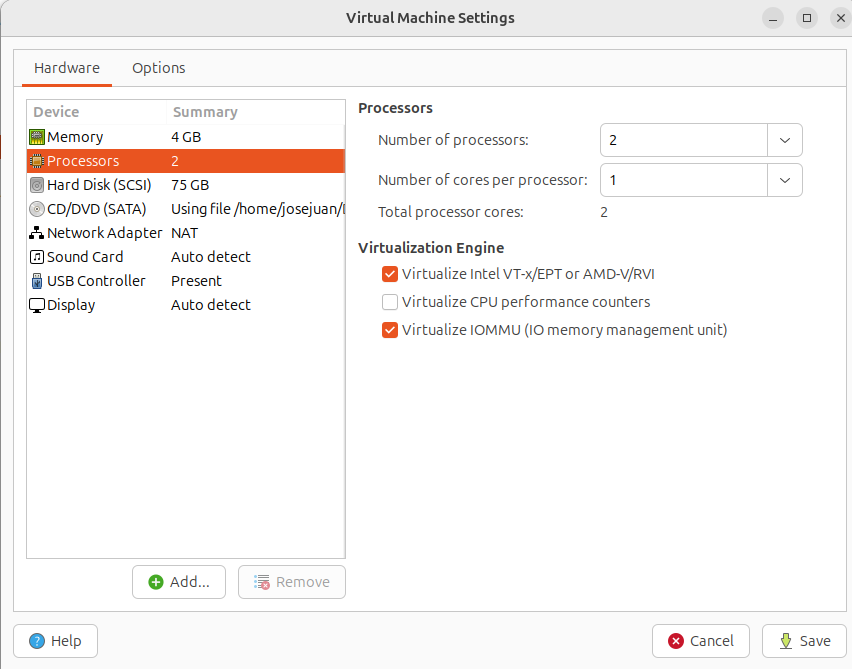
Recuerde que es imprescindible habilitar la virtualización anidada en la configuración avanzada de la máquina virtual.
Sin esta opción activada, EVE-NG arrancará correctamente, pero no será capaz de ejecutar los nodos internos del laboratorio.
La siguiente imagen muestra la opción de configuración de virtualización anidada en VMware Workstation Pro.
6. Instalación y configuración inicial de EVE-NG
Cuando finaliza la instalación de la máquina virtual y la iniciamos, ya podemos acceder a la consola de EVE-NG con las siguientes credenciales por defecto:
-
Usuario:
root -
Contraseña:
eve
Cuando accedemos por primera vez se ejecuta un script de configuración inicial que nos permite configurar la IP, DNS y otras opciones.
Siga los pasos que se indican en esta sección de la documentación oficial de EVE-NG
7. Configuración de red en VMware
7.1 Modo promiscuo
Para que el tráfico de red atraviese correctamente la máquina virtual de EVE-NG, es necesario habilitar el modo promiscuo en VMware. Esta configuración es imprescindible en laboratorios donde se simulan switches, VLANs, 802.1X, SPAN o cualquier escenario que requiera que una interfaz virtual reciba tramas que no van dirigidas a su propia dirección MAC.
Si esta opción no se configura, algunos nodos podrán arrancar, pero el tráfico no circulará correctamente entre ellos, provocando fallos difíciles de diagnosticar.
Edición del archivo de configuración de la VM
En primer lugar, apaga la máquina virtual de EVE-NG.
Una vez que la máquina virtual esté apagada, localiza el archivo de configuración .vmx de EVE-NG. Este archivo se encuentra en la carpeta donde se guardó la máquina virtual durante su creación.
Abre el archivo .vmx con un editor de texto.
nano ~/vmware/nombre_VM/nombre_VM.vmxAñada las siguiente línea al archivo .vmx para habilitar el modo promiscuo en la interfaz de red ethernet0:
ethernet0.noPromisc = "FALSE"Guarda el archivo, cierra y vuelve a iniciar la máquina virtual de EVE-NG para que se apliquen los cambios.
Con esta configuración aplicada, la máquina virtual de EVE-NG podrá:
-
Recibir y reenviar tráfico Ethernet sin restricciones.
-
Simular correctamente el comportamiento de switches y dispositivos de red.
-
Capturar tráfico para análisis y depuración.
-
Ejecutar laboratorios avanzados de redes y ciberseguridad sin limitaciones impuestas por el hipervisor.
7.2 Permisos de los dispositivos de red virtuales
En sistemas Linux, es frecuente que las interfaces de red virtuales creadas por VMware (/dev/vmnet*) pertenezcan al usuario root. Sin embargo, VMware Workstation se ejecuta con su usuario local, lo que impide que la aplicación pueda inyectar tráfico en estas interfaces necesario para el modo promiscuo y el bridging).
Para solucionar esto, debemos conceder permisos de lectura y escritura a estos dispositivos:
sudo chmod 777 /dev/vmnet*Comprobamos que los permisos se han aplicado correctamente:
ls -la /dev/vmnet*|
Tenga en cuenta que el directorio /dev se gestiona dinámicamente y se regenera cada vez que arranca el sistema operativo. Por lo tanto, estos permisos se perderán al reiniciar el equipo anfitrión y deberán aplicarse de nuevo (o automatizarse) para volver a utilizar el laboratorio. |
8. Acceso y consolas de administración
EVE-NG Community Edition ofrece distintos mecanismos de acceso para la administración del entorno y la interacción con los nodos desplegados en los laboratorios.
De forma general, se distinguen dos tipos de consolas de acceso:
-
Consolas nativas, basadas en protocolos estándar como Telnet, SSH y VNC, utilizadas para acceder directamente a los nodos.
-
Consola web, accesible desde el navegador, que proporciona una interfaz gráfica para la gestión de laboratorios, topologías y nodos.
En la sección 5 del Cookbook oficial de EVE-NG Community Edition se describen en detalle los distintos tipos de consola disponibles y su configuración.
8.1. Cliente EVE-NG en Linux
En sistemas Linux es posible instalar un cliente de integración que permite una comunicación directa entre el navegador web y las consolas nativas de EVE-NG, facilitando la apertura automática de sesiones Telnet, SSH o VNC desde la interfaz web.
La instalación se realiza mediante los siguientes comandos:
sudo add-apt-repository ppa:smartfinn/eve-ng-integration
sudo apt update
sudo apt install eve-ng-integration
Este cliente configura automáticamente los manejadores necesarios para que las consolas se abran en el software adecuado del sistema.
Repositorio oficial del proyecto:
8.2. Cliente EVE-NG en Windows
En sistemas Windows, EVE-NG proporciona un paquete de integración que instala y configura automáticamente las herramientas necesarias para trabajar con las consolas de los nodos.
Este paquete incluye, entre otros componentes:
-
Wireshark (captura y análisis de tráfico).
-
UltraVNC (acceso a consolas gráficas).
-
PuTTY (cliente Telnet/SSH por defecto).
-
Plink (integración con Wireshark).
-
Wrappers y configuraciones necesarias para la correcta integración con el navegador.
Además, el instalador:
-
Configura el registro de Windows para el correcto funcionamiento de las consolas.
-
Permite sustituir herramientas por defecto (por ejemplo, usar SecureCRT en lugar de PuTTY).
-
Detecta automáticamente la versión de Windows compatible (Windows 8, 10 y 11, solo arquitecturas x64).
El paquete de integración puede descargarse desde la web oficial de EVE-NG:
9. Acceso al panel de administración web de EVE-NG
Una vez que EVE-NG está instalado y en ejecución, el acceso al panel de administración se realiza a través de un navegador web utilizando la dirección IP asignada a la máquina virtual.
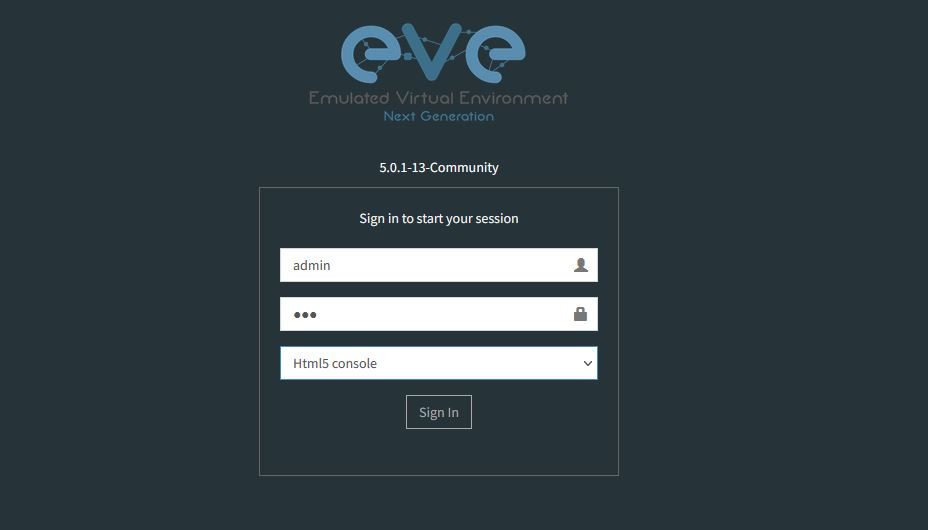
Las credenciales por defecto para acceder al panel de administración son:
-
Usuario:
admin -
Contraseña:
eve
Se recomienda seleccionar la opción HTML5 console para acceder a las consolas de los nodos directamente desde el navegador, sin necesidad de software adicional.
10. Verificación del entorno con VPC
Una vez completada la instalación y configuración básica de EVE-NG, es recomendable realizar una verificación inicial del entorno antes de comenzar a desplegar laboratorios más complejos.
Para esta comprobación se utilizará un nodo VPC (Virtual PC), una herramienta ligera que permite validar rápidamente la conectividad de red sin consumir apenas recursos.
10.1 Creación de un nodo VPC y una red
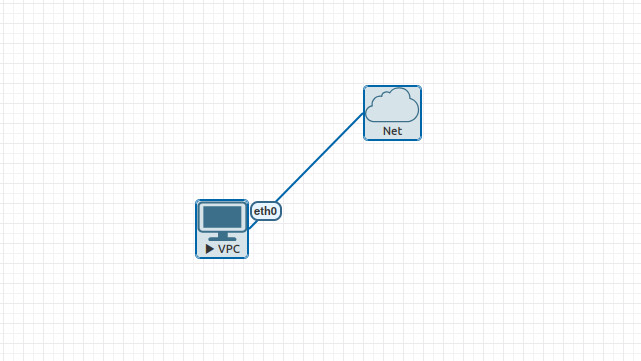
Vamos a crear un laboratorio sencillo que incluya un nodo VPC conectado a una red virtual con acceso a Internet.
Cuando vaya a crear la red, asegúrese de seleccionar en el campo Type la opción Management(Cloud0).
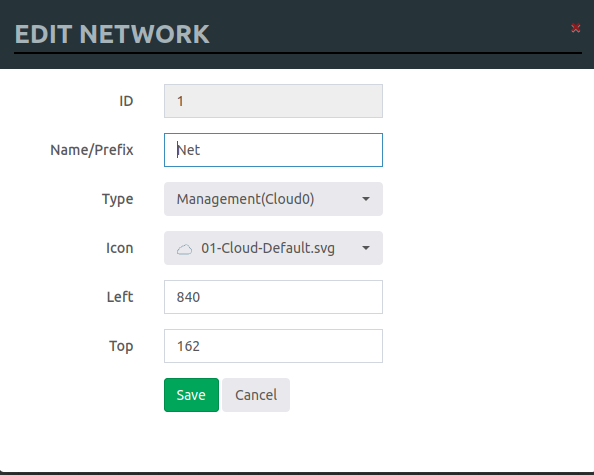
Una vez creada la red, añada un nodo VPCS y conéctelo a la red virtual que acaba de crear.
10.2. Configuración básica del nodo VPC
Una vez iniciado el nodo, acceda a su consola para establecer la configuración de red. En este paso asignaremos una dirección IP estática y definiremos la puerta de enlace predeterminada para permitir la comunicación con el exterior.
Sintaxis del comando:
ip <dirección_ip>/<prefijo_red> <puerta_de_enlace>Ejemplo de configuración:
VPCS> ip 192.168.65.10/24 192.168.65.2Donde:
-
192.168.65.10es la dirección IP que le queremos asignar al nodo VPC. -
/24indica la máscara de red, equivale a255.255.255.0. -
192.168.65.2corresponde a la puerta de enlace (gateway) configurada en el laboratorio. En nuestro caso hemos utilizado la puerta de enlace de la máquina virtual de EVE-NG.
|
La dirección IP de la puerta de enlace ( |
Para configurar el servidor DNS, se utiliza el siguiente comando:
VPCS> ip dns 8.8.8.8Para guardar la configuración en el nodo VPC, se utiliza el siguiente comando:
VPCS> savePara verificar que la configuración se ha aplicado correctamente, se puede utilizar el comando show ip:
VPCS> show ip10.3. Prueba de conectividad
Para verificar la conectividad hacia el exterior, se realiza una prueba de ping a una dirección IP pública o a un dominio conocido:
VPCS> ping 8.8.8.8VPCS> ping www.google.comSi la prueba es satisfactoria, el nodo debería recibir respuestas correctamente.
Una prueba de conectividad exitosa confirma el correcto funcionamiento de los siguientes componentes del entorno:
-
NAT, entre la red virtual y el sistema anfitrión.
-
Puerta de enlace (Gateway) configurada en el laboratorio.
-
Enrutamiento básico.
-
Funcionamiento general del entorno EVE-NG y su integración con VMware.
Si esta verificación es correcta, el entorno EVE-NG está listo para ser utilizado en los laboratorios del curso.
11. Imágenes para los nodos de EVE-NG
Para poder desplegar nodos dentro de EVE-NG, es necesario disponer de imágenes de disco en formato QCOW2, correctamente nombradas y ubicadas en la estructura de directorios del sistema.
En este apartado se describen los pasos generales para trabajar con imágenes Linux personalizadas, que se utilizarán en laboratorios posteriores.
Este apartado puede considerarse avanzado. No es estrictamente necesario para verificar el funcionamiento básico de EVE-NG, pero sí para construir laboratorios completos.
11.1 Imágenes Linux personalizadas
EVE-NG permite utilizar imágenes Linux personalizadas como nodos del laboratorio, por ejemplo, clientes, servidores o sistemas de seguridad.
La documentación oficial describe el proceso completo de creación de este tipo de imágenes:
Es fundamental respetar la convención de nombres de las imágenes, ya que EVE-NG identifica los nodos en función del nombre del archivo y del directorio que los contiene:
Un nombre incorrecto provocará que la imagen no aparezca disponible en el interfaz web.
11.2. Creación de una imagen QCOW2 a partir de una ISO
Una forma habitual de crear una imagen Linux personalizada consiste en instalar el sistema operativo desde una ISO y exportar el disco resultante en formato QCOW2.
Por ejemplo, para crear una imagen basada en Debian se puede utilizar la siguiente ISO:
El procedimiento completo para convertir una instalación Linux en una imagen compatible con EVE-NG se describe en la documentación oficial:
11.3. Copia de imágenes QCOW2 en EVE-NG
Las imágenes QCOW2 que se vayan a utilizar en EVE-NG deben almacenarse en el siguiente directorio del sistema:
/opt/unetlab/addons/qemu/Cada tipo de nodo debe ubicarse dentro de su propio subdirectorio, respetando la estructura y nomenclatura indicadas en la documentación oficial.
Tras copiar o modificar imágenes, es obligatorio reparar los permisos para que EVE-NG pueda utilizarlas correctamente:
sudo /opt/unetlab/wrappers/unl_wrapper -a fixpermissionsSi este paso se omite, las imágenes no serán visibles o no arrancarán correctamente.
12. Resolución de problemas comunes
Durante el uso de EVE-NG pueden producirse situaciones en las que los nodos no arrancan, quedan bloqueados o consumen recursos de forma anómala.
12.1. Finalización de procesos bloqueados
Si los nodos VPCS u otros dispositivos no arrancan correctamente, puede ser necesario finalizar procesos de virtualización que hayan quedado bloqueados:
sudo pkill -9 qemu
sudo pkill -9 dynamips
sudo pkill -9 vpcs
sudo pkill -9 iol
sudo pkill -9 docker
Estos comandos finalizan procesos en ejecución y deben utilizarse únicamente cuando el entorno se encuentra en un estado inconsistente.
12.2. Limpieza de temporales y reinicio de servicios
En algunos casos es recomendable eliminar archivos temporales y reiniciar los servicios web de EVE-NG:
sudo rm -rf /opt/unetlab/tmp/*
sudo systemctl restart apache2
12.3. Consulta de logs
Para analizar errores y diagnosticar problemas, se puede consultar el archivo de logs principal de EVE-NG:
tail -f /opt/unetlab/data/Logs/unl_wrapper.txtEste archivo proporciona información clave sobre fallos de arranque, permisos y ejecución de nodos.
13. Referencias
-
Implementación y creación de escenarios de pruebas con el NAC PacketFence. Ruslan Baltazar Nguema Ngua Nsee.
-
MikroTik CHR en EVE-NG: Domina la Virtualización de Infraestructuras.
-
Hipervisor. Wikipedia.
-
QEMU. Wikipedia.
-
KVM. Wikipedia.
14. Licencia
Licencia CC BY-NC-ND 4.0
Esta página forma parte del curso Bastionado de Redes y Sistemas © 2026 de José Juan Sánchez Hernández y su contenido se distribuye bajo una licencia Creative Commons Attribution-NonCommercial-NoDerivatives 4.0 International.
Esta licencia exige que quienes reutilicen el material otorguen el debido crédito al autor. Permite copiar y redistribuir el material en cualquier medio o formato, únicamente en su forma original, y solo para fines no comerciales.